Control-N'AI ユーザーズガイド
花屋さん向け業務管理システム 基本バージョン
- ご利用いただける機能は、ご契約のプラン・オプションにより異なります。「製品版の機能」の表示がある章は、試用版・基本バージョンには含まれません。
- Control-N'AI は現役の花店の業務の中で日々改良を続けているため、機能・仕様・画面は随時更新されます。本ガイドの内容が最新の実際の画面と異なる場合があります。
- 掲載しているスクリーンショットの店名・氏名・金額等は、すべて架空のサンプルデータです。
目次
1. はじめに
Control-N'AI は、花屋さんの日々の業務をまとめて管理できるシステムです。売上伝票の作成、顧客管理、請求書発行などをブラウザ上で行えます。
アクセス方法
ブラウザ(Chrome推奨)で次のURLを開きます。どちらを使うかは、設置のしかたで決まります。
① アプリを入れたパソコン本体で使う場合
http://localhost:3000
② 店内の別のパソコン・タブレットから使う場合
http://(サーバーPCのIPアドレス):3000
例: http://192.168.1.10:3000 / IPアドレスは設置時にお伝えします
よく使うほうのURLをブックマーク(お気に入り)に登録しておくと便利です
画面の見方
- 上部メニューバー — 各機能への移動リンクが並んでいます
- 担当者 — 右上の「担当: ---」をクリックすると、作業者を選択できます。伝票に担当者名が記録されます
- ホーム — 本日の伝票一覧、受注数、未入金数などが一目でわかるダッシュボードです
2. 初期設定
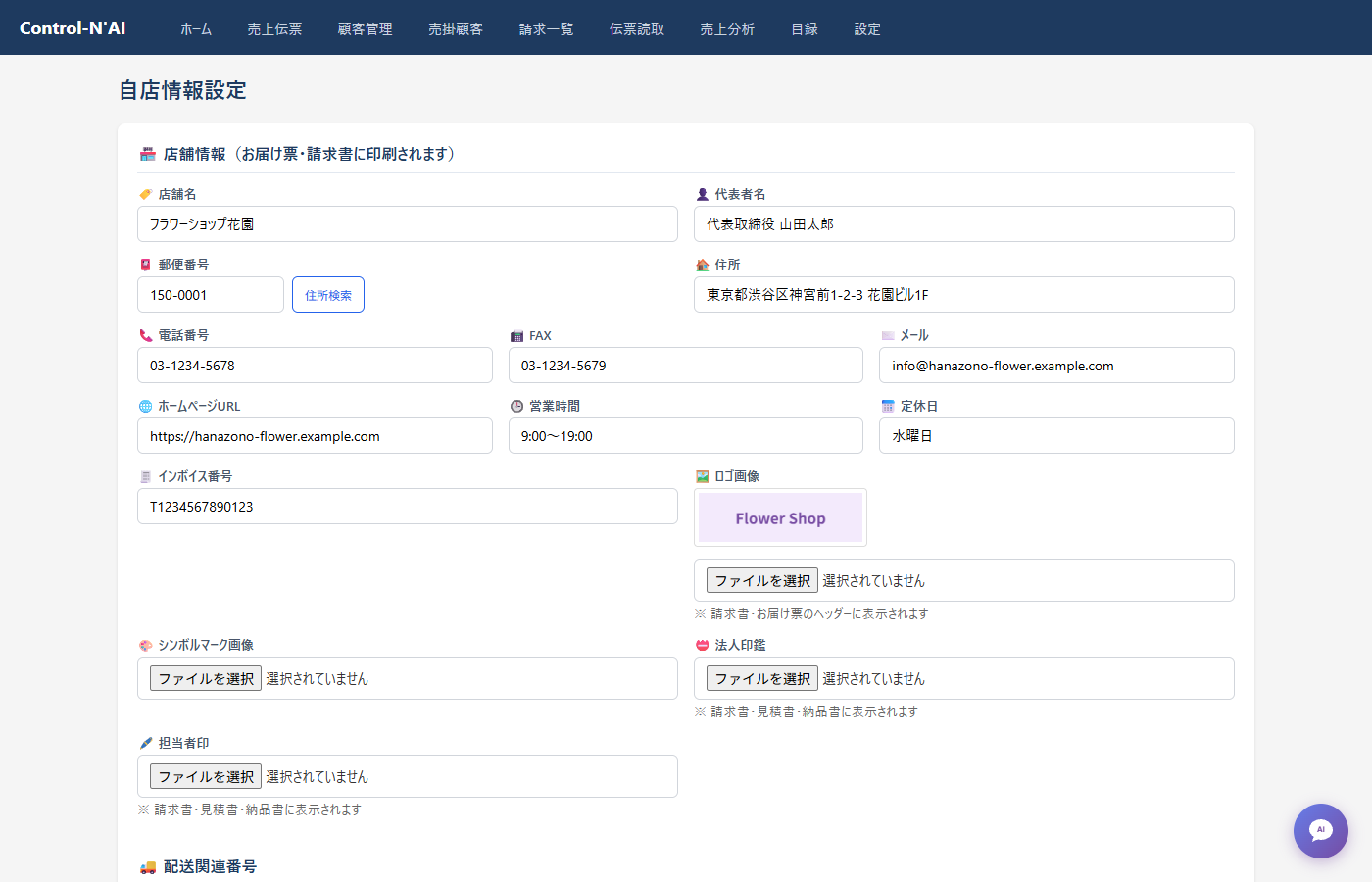
最初にお店の基本情報を登録しましょう。請求書や伝票に印字されます。
店舗情報の登録
スタッフ名の登録
設定画面の「スタッフ名リスト」に、カンマ区切りで名前を入力してください(例: 中村,田中,山田)。担当者の選択肢として表示されます。
スマホ・外出先からのアクセス
Tailscale(無料VPN)を使えば、スマホや別のPCからもControl-N'AIにアクセスできます。設定は15分ほどです。
→ Tailscale設定手順を見る
24時間アクセスするには
親機(おやき)パソコンをスリープさせず常時稼働させると、夜間や外出先からもいつでもつながります。
→ 常時稼働設定手順を見る
3. ホーム(ダッシュボード)
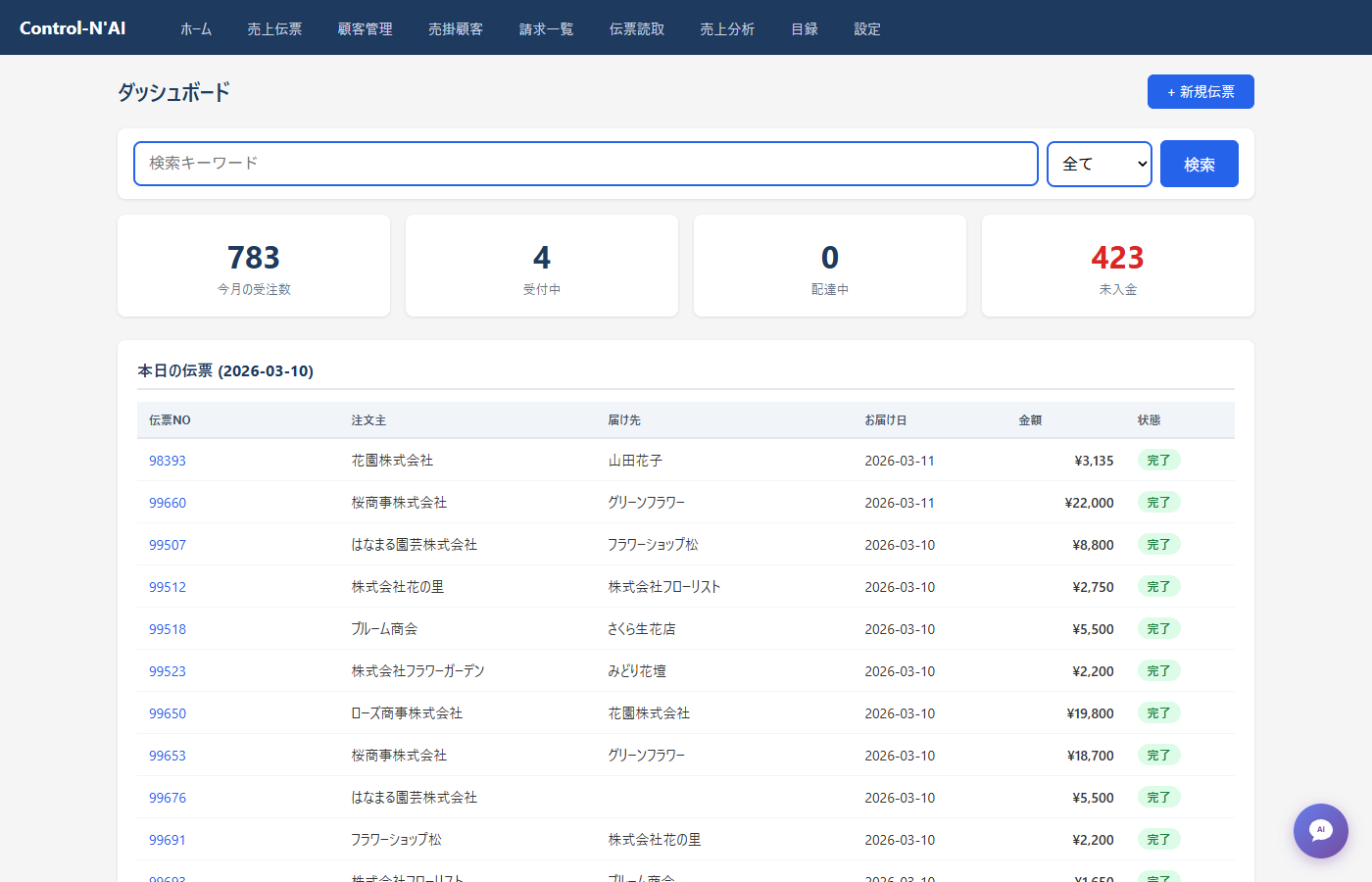
アプリを開くと最初に表示される画面です。今月の受注数、受付中・配達中・未入金の件数、本日の注文一覧が一目で確認できます。
4. 売上伝票
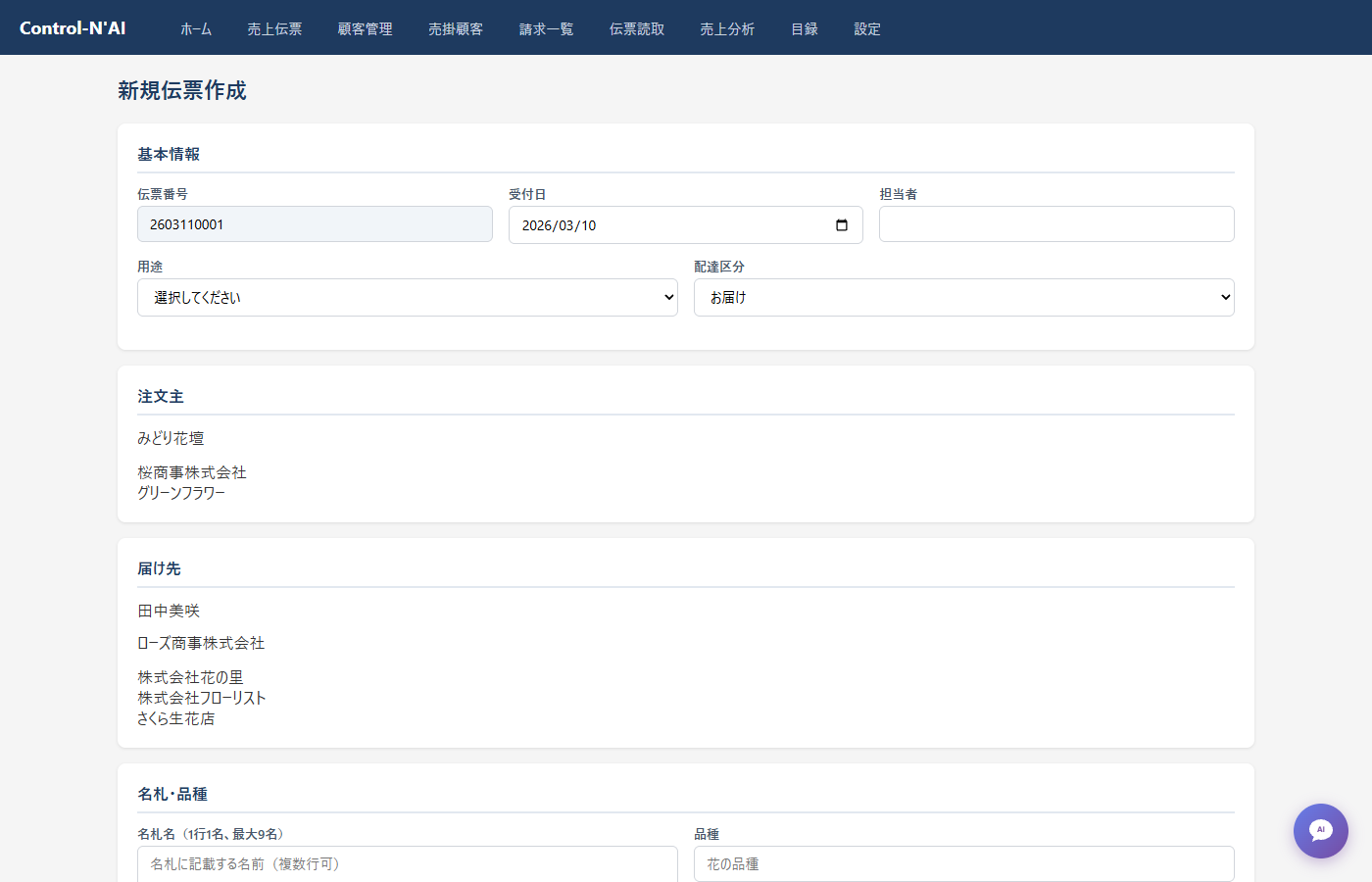
新しい伝票を作成する
名前や電話番号を入力すると、登録済みの顧客が候補として表示されます
品名(用途)、色合い、金額、お届け日、お届け時間を指定します
伝票を検索する
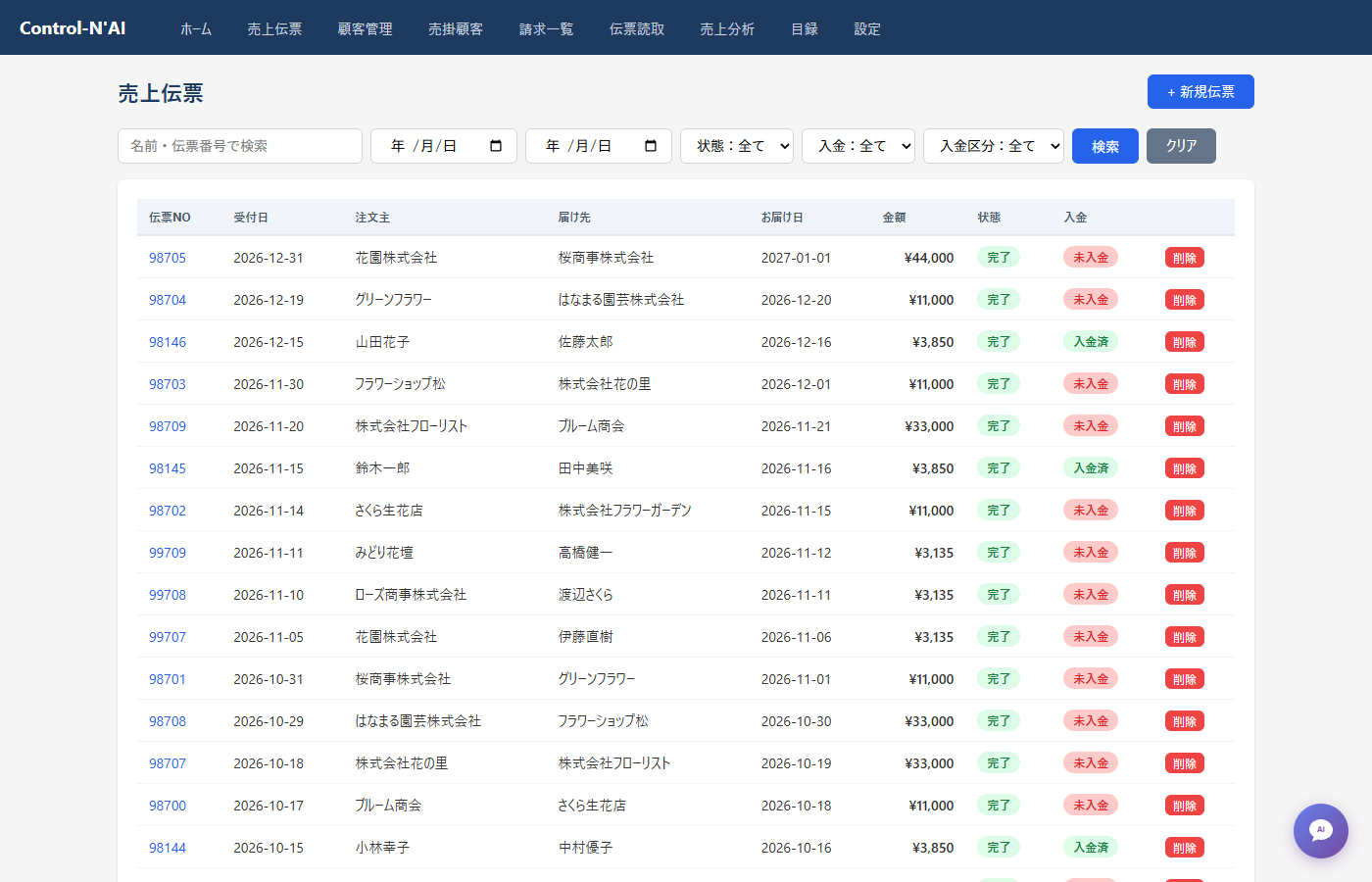
伝票一覧画面の検索ボックスに、伝票番号・注文主名・届け先名などを入力して検索できます。「全て」「注文主」「届先」「伝票番号」でフィルタを切り替えられます。
伝票の状態
- 🟡 受付 — 注文を受けた段階
- 🔵 配達中 — 配達に出発した状態
- 🟢 完了 — お届け済み
伝票詳細画面で状態を変更できます
印刷する
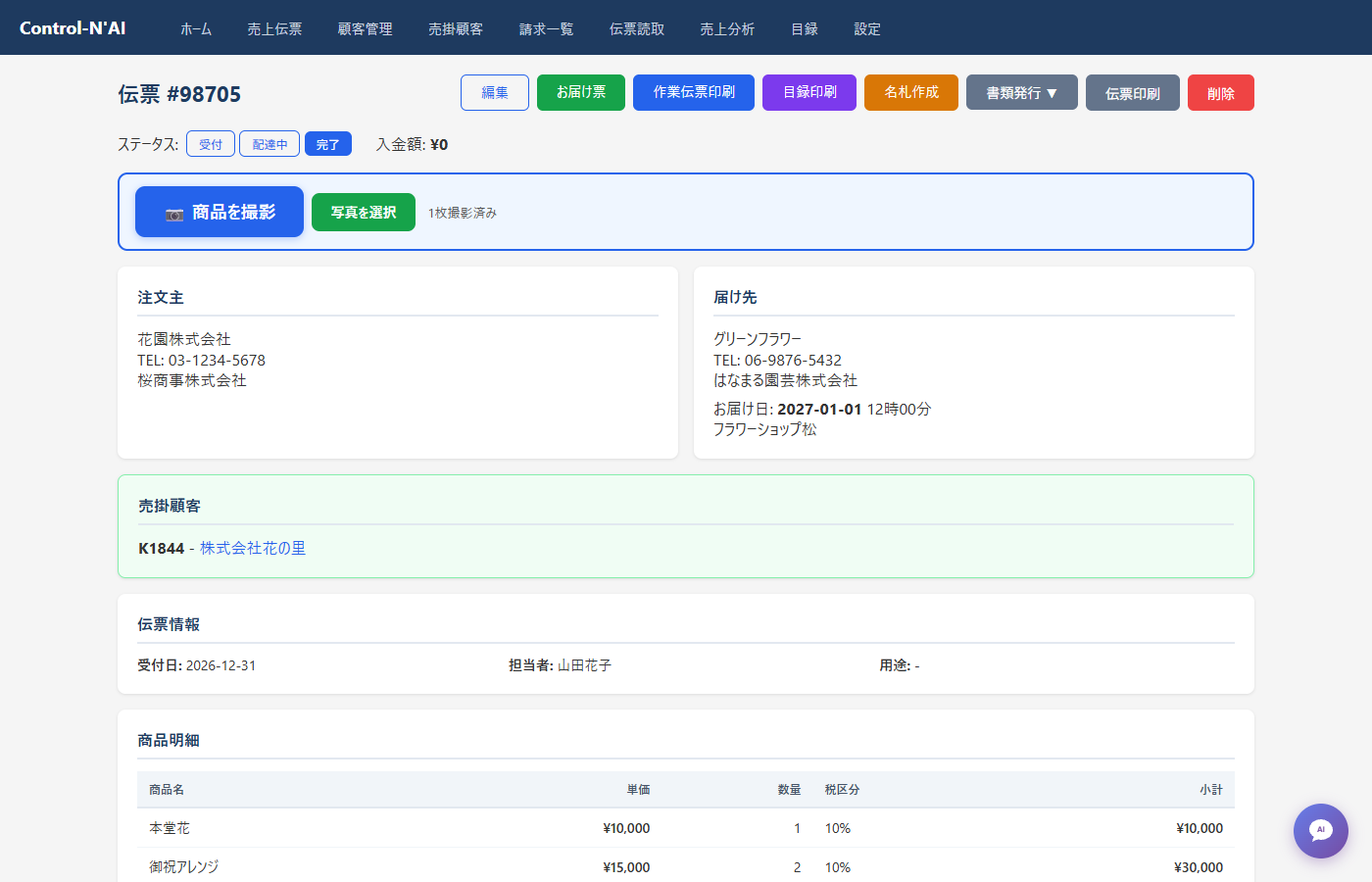
伝票詳細画面から、以下の書類を印刷できます:
- 納品書 — お届け先に渡す書類
- 作業伝票 — 店内作業用の伝票
- 領収書 — お客様への領収書
伝票詳細画面でできること
注文の全情報の確認・修正、ステータス変更、写真の撮影と加工、書類発行、名札作成など、その伝票に関するすべての操作がこの画面から行えます。
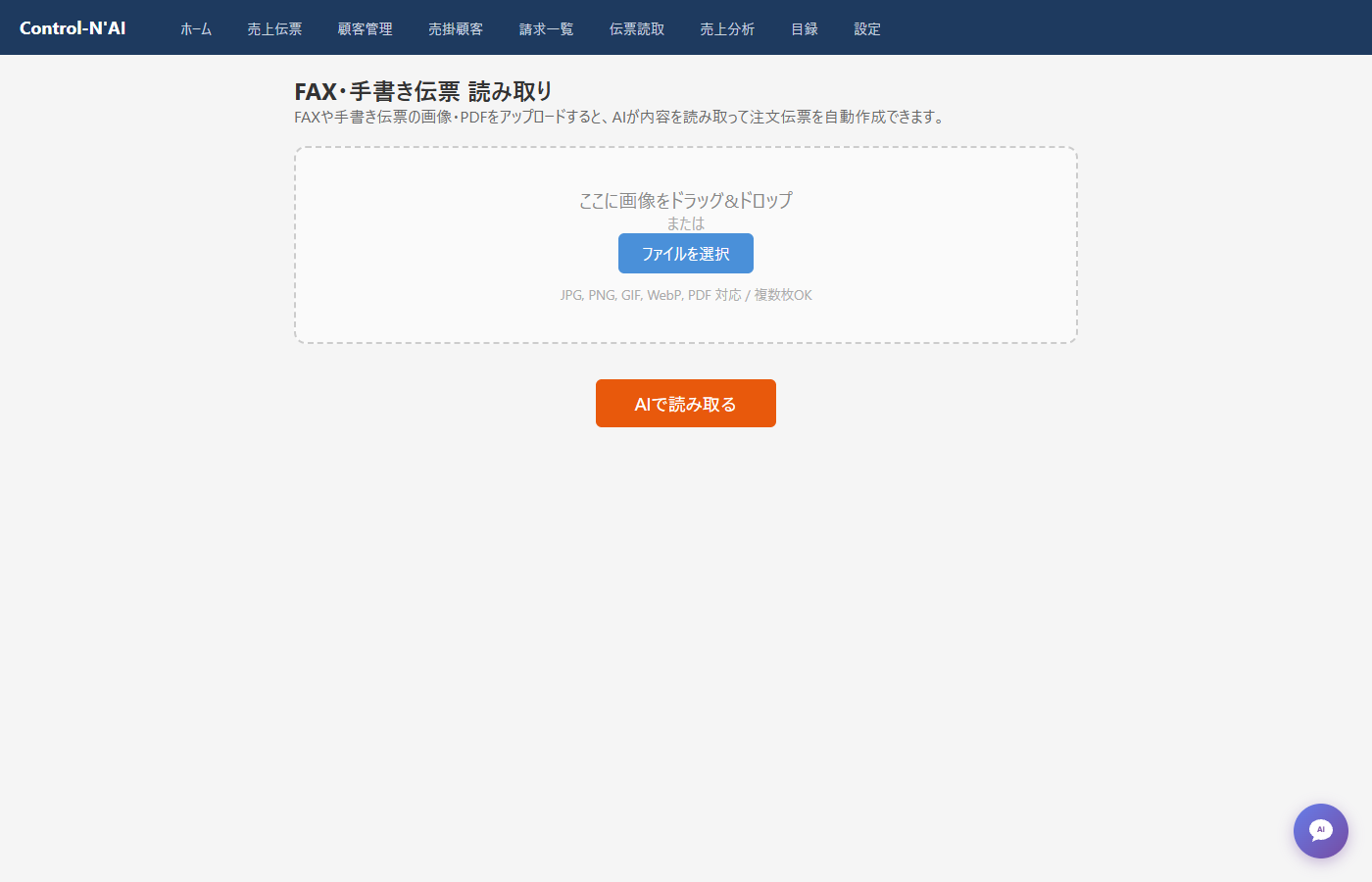
5. 伝票読取(AI OCR)製品版の機能
FAXや手書きの注文伝票をAIが読み取り、注文データに変換します。手で打ち直す必要がありません。
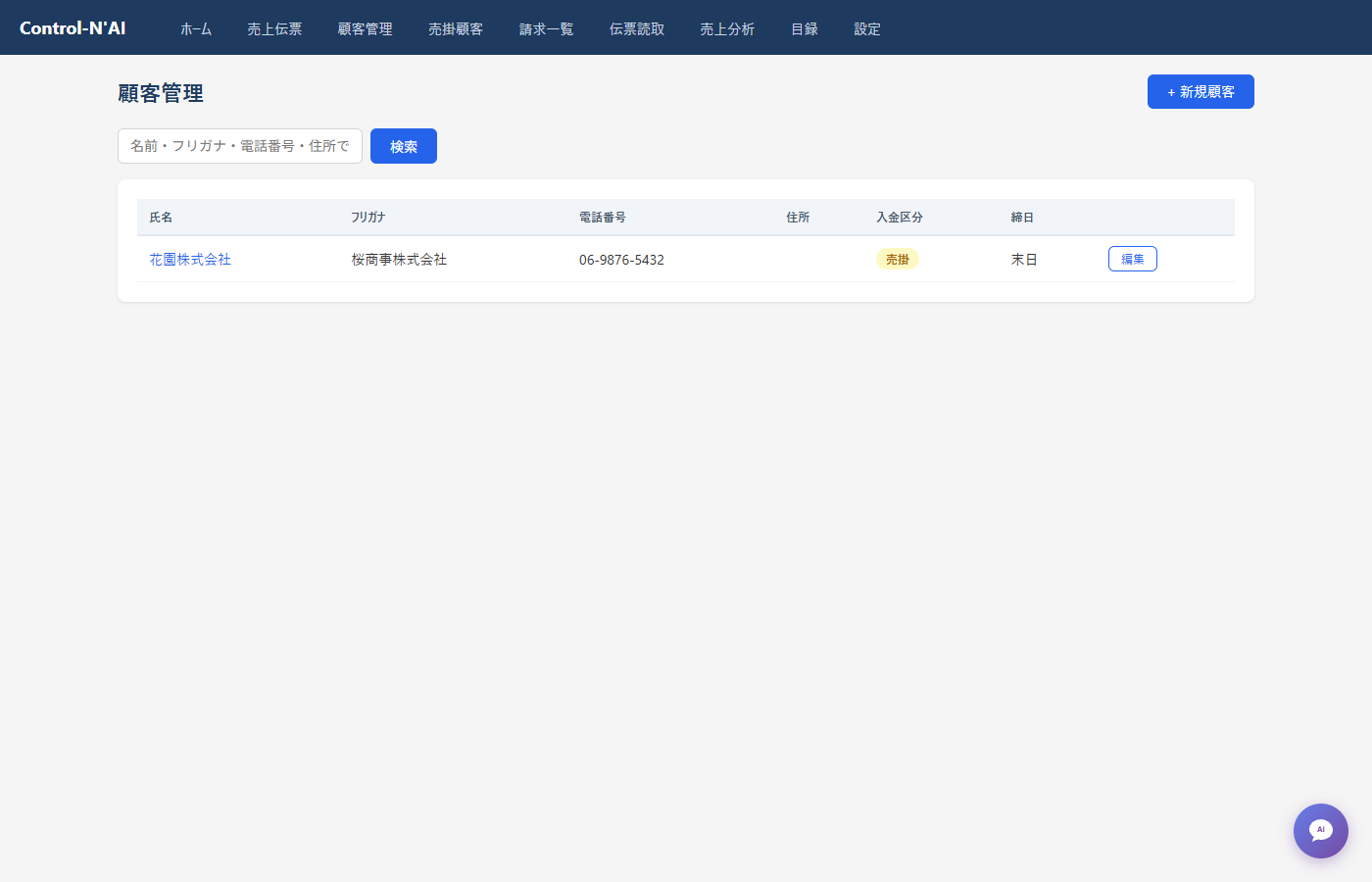
6. 顧客管理
新しい顧客を登録する
顧客を検索する
顧客一覧の検索ボックスに名前・電話番号・住所の一部を入力すると、該当する顧客が絞り込まれます。
顧客から伝票を作成する
顧客詳細画面の 「この顧客で伝票作成」 ボタンから、顧客情報が自動入力された状態で新規伝票を作成できます。過去の注文履歴も確認できます。
7. 売掛・請求
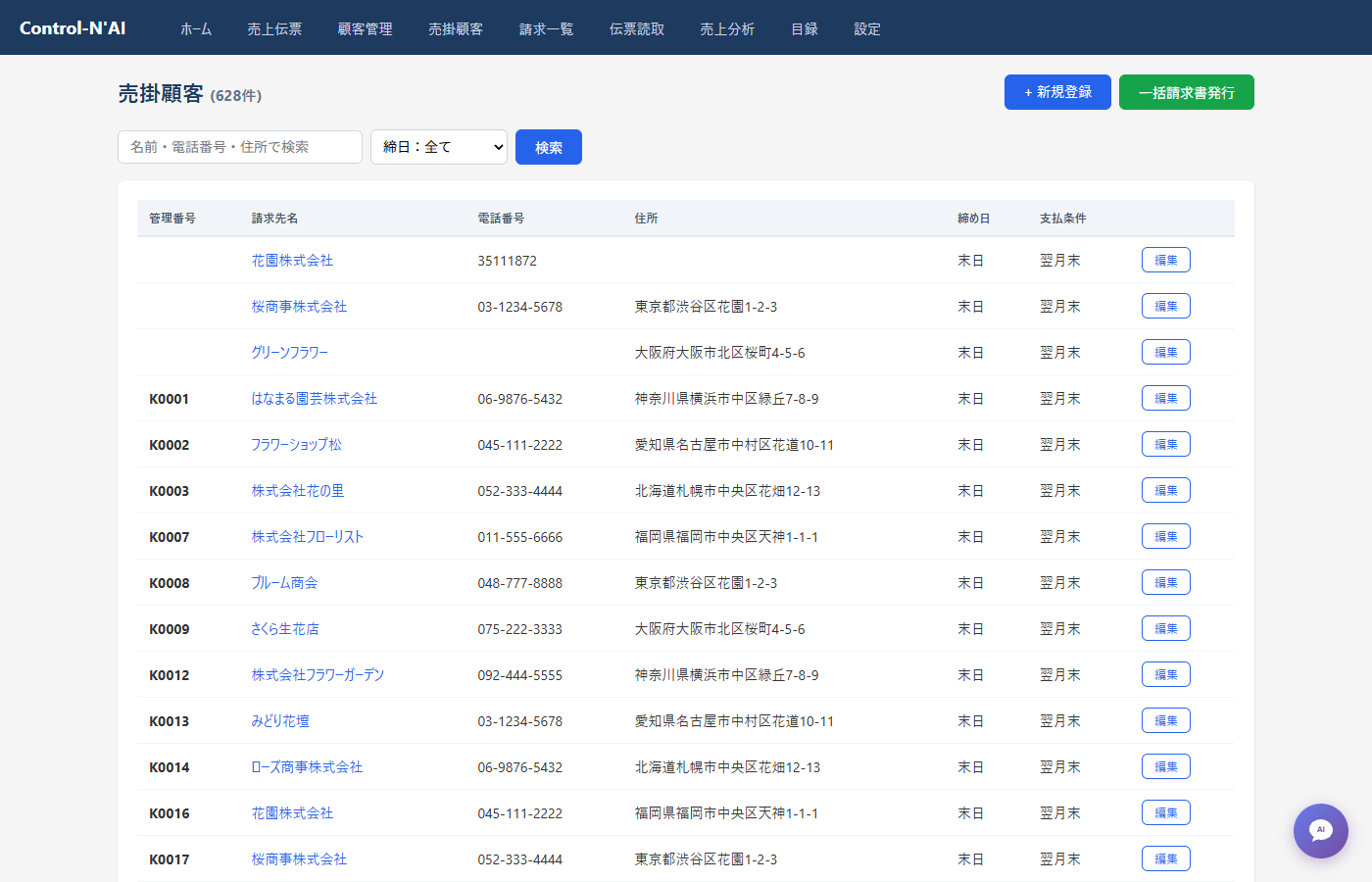
売掛顧客とは
月末にまとめて請求するお客様(法人など)を「売掛顧客」として登録します。伝票作成時に売掛顧客を紐付けると、月末に一括で請求書を発行できます。
売掛顧客を登録する
請求書を発行する
8. 書類発行
伝票詳細画面の 「書類発行 ▼」 から、各種書類をその場で発行できます。
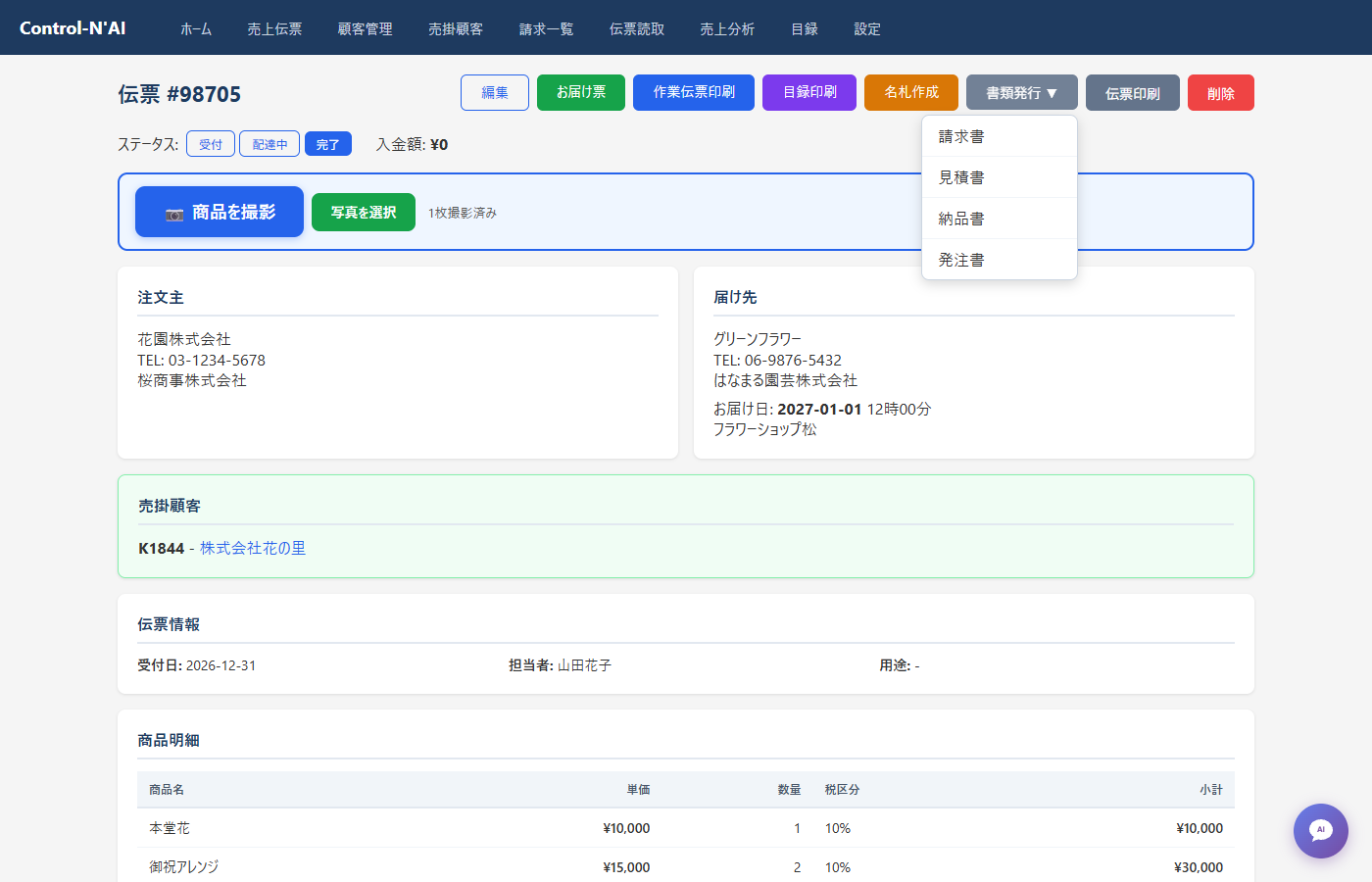
| 書類 | 説明 |
|---|---|
| 請求書 | 合計金額・振込先・振込期限つき。2ページ目に控えが付きます |
| 見積書 | 同じレイアウト |
| 納品書 | 同じレイアウト |
| 発注書 | 同じレイアウト |
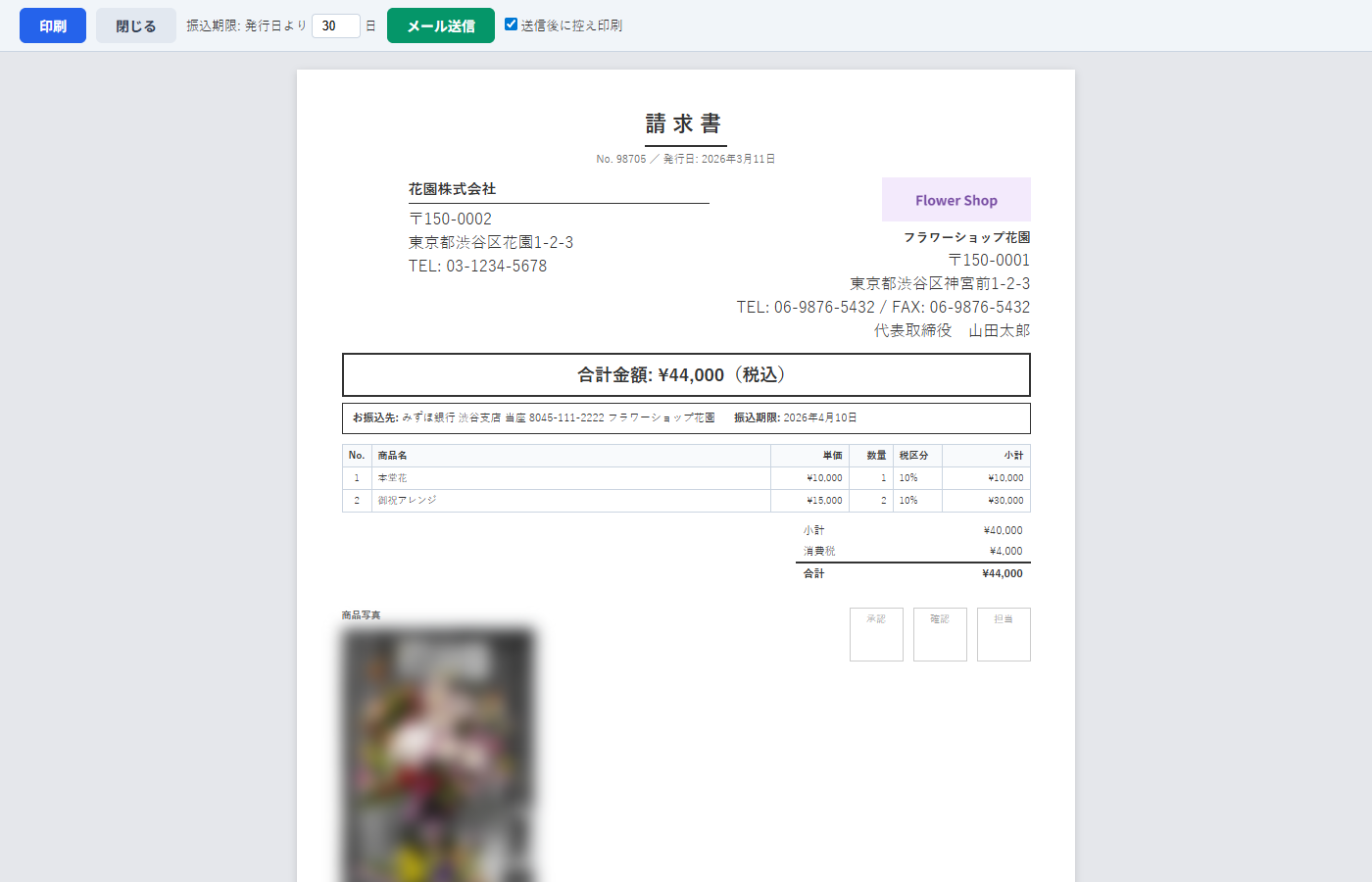
書類の特徴
- A4サイズ1枚に収まるコンパクトなレイアウト
- 長形3号の窓付き封筒に対応(宛先の位置が窓に合います)
- ロゴ・シンボル・社印・担当者印が自動で反映されます
- 振込期限は発行日から30日(変更できます)
- 商品写真を載せられます
メール送信
各書類の印刷画面から 「メール送信」 ボタンで、PDFを添付したメールを送れます。宛先は売掛顧客または顧客マスターのメールアドレスから自動で取得します。
9. 印刷機能
| 帳票 | どこから印刷するか |
|---|---|
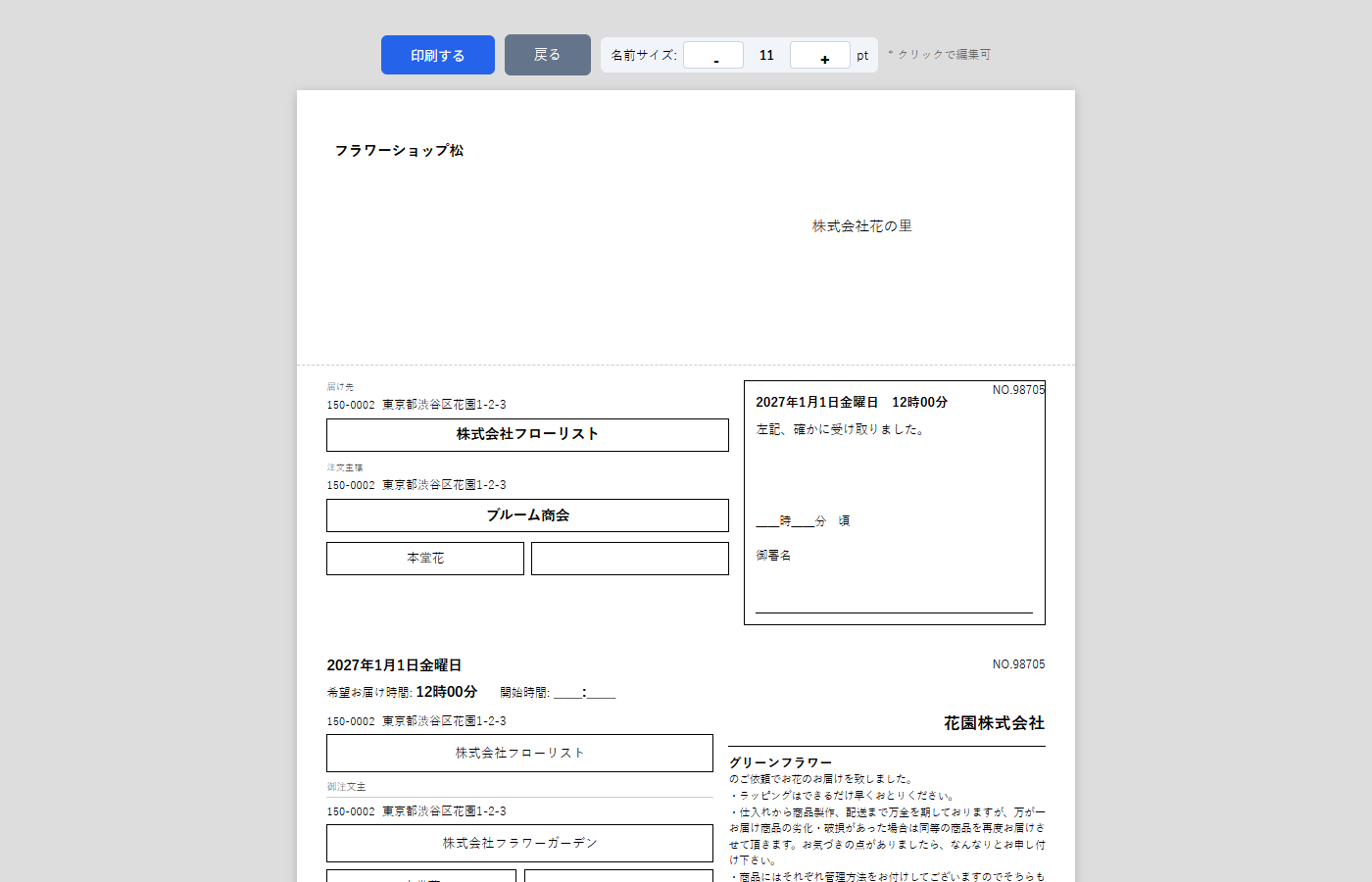
| お届け票 | 伝票詳細 →「お届け票」(A4を3分割) |
| 作業伝票 | 伝票詳細 →「作業伝票印刷」 |
| 請求書/見積書/納品書/発注書 | 伝票詳細 →「書類発行」 |
| 月次請求書 | 売掛顧客詳細 →「請求書」 |
| 一括請求書 | 売掛顧客一覧 →「一括発行」 |
| 目録 | 目録 →「印刷」 |
| 名札 | 伝票詳細 →「名札作成」→ ダウンロード |
10. 🧾 Nレジ(POSレジ)製品版の機能
店頭での会計を行うレジ機能です。iPadでの利用を想定しています(横置き2カラム対応。ホーム画面に追加するとフルスクリーンで起動します)。
基本の使い方
- ナビの「Nレジ」を開く
- テンキーで金額を入力 → 商品部門(花束・アレンジ等)をタップ → 明細に追加
- 支払いボタン(現金・カード/QR・paypay等)をタップ
- 「精算」→「確定」で会計完了。レシート・領収証の発行もここから
伝票からの会計は、伝票番号を入力して「読込」、または伝票詳細の「レジで会計」から行います。
複数の伝票をまとめて会計する
同じお客様が伝票を2枚以上お持ちの場合、まとめて1回で会計できます。枚数の制限はありません。
読み込んだ伝票は、伝票#欄の右に 「#102946 山田様 ×」 のタグで並びます。「×」をタップすると、その伝票と、その伝票から入った明細だけを取り消せます。
- 同じ伝票を2度読むと「すでに読み込み済みです」と表示され、二重計上を防ぎます
- 入金処理済みの伝票を読むと警告が出ます
- 商品を打ち始める、または支払方法を選ぶと、自動で通常モードに戻ります
- 「C」は伝票#欄を消します。空のままもう一度押すと通常モードに戻ります
- PCの場合はキーボードで直接入力でき、Enterキーでも読込できます
- レシートには読み込んだ伝票番号がすべて並んで印字されます
- 領収証は取引全体の金額で発行されます(伝票1枚ずつではありません)
同じ商品を複数個売る(× 数量)
- テンキーで単価を入力(例: 16500)
- テンキー下の紫の 「× 数量」 ボタンをタップ(表示が「16,500 ×」になります)
- 個数を入力(例: 3)→ 表示「16,500 × 3」
- 商品部門をタップ → 明細に「花束 ¥16,500×3」= ¥49,500 で追加されます
やり直しは「C」(単価からやり直し)。レシートにも「x3点」と印字され、日報・売上集計も数量込みで正しく計算されます。
会計の流れ(支払い方法別)
| 支払い | 操作 |
|---|---|
| 現金 | 明細入力 → 預り金額をテンキー入力 →「現金」タップ(お釣り自動計算)→「精算」→「確定」。金額を入れずに「現金」を押すと、ぴったり預りとして即精算に進みます |
| カード/QR (STORES連携ON時) |
明細入力 →「カード」タップ → STORES決済アプリが起動(カード=決済端末、QR=iPadカメラでお客様のバーコードを読む)→ 決済完了で自動的にレジへ戻り、精算まで自動実行 →「🖨 印刷して完了」を1タップでレシートが出て次の会計へ |
| paypay | 店頭掲示のQRをお客様が読んで支払い → 入金確認 →「paypay」タップで記録 →「精算」→「確定」(API連携を有効にした場合は、ボタンで金額入りQRが自動表示され、支払いも自動反映されます) |
| 分割払い (例: 現金+カード) |
先に現金分の金額 →「現金」→ 残額表示を確認 →「カード」で残額を決済 |
STORES決済アプリでの操作のポイント
- 決済完了後の「レシートを送信しますか?」画面は 「閉じる」でOK。カードご利用控えは Nレジのレシートに自動で印字されます(カード種別・下4桁・承認番号・取引ID)
- お客様が電子控えを希望した時だけ「メールで送信」を使います
- QR決済で受けられるブランド: 楽天ペイ・d払い・au PAY・メルペイ等(Smart Code系を含む約20種)。PayPayはSTORESでは不可です(直接契約のため店頭QR運用)
- ボタン名は「カード」「クレジット」「QR」のいずれかを含んでいれば連携が動きます(「カード/QR」等への改名OK)
決済連携(設定 → API設定 →「Nレジ(POS)決済連携」)
| 連携 | 仕組み | 必要なもの |
|---|---|---|
| STORES決済連携 | 「カード」ボタンでSTORES決済アプリが起動し、決済完了後に自動でレジへ戻ってカードブランド・下4桁が記録されます(URLスキーム方式・APIキー不要) | ① STORES決済の加盟店契約 ② レジと同じ端末にSTORES決済アプリ(ログイン済み) ③ カードリーダー(Bluetooth接続) |
| PayPay動的QR連携 | 「PayPay」ボタンでレジ画面とカスタマーディスプレイに金額入りQRを表示。お客様がPayPayアプリでスキャンすると自動でレジに反映されます(4秒ごとに完了確認) | ① PayPay加盟店契約+PayPay for DevelopersのAPIキー・シークレット・加盟店ID(設定画面に入力し「接続テスト」で確認) ② 端末へのアプリ追加は不要 |
チェックOFFの場合は従来通り「支払い記録のみ」の動作になります(ボタンを押すと支払いとして記録されるだけで、決済アプリやQRは起動しません)。
レシートプリンタ(Star mPOP)
設定はレジ画面ヘッダー右の 「🖨」 アイコンから開きます(「再印刷」の右隣、「🖥」の左隣にある小さなプリンタの絵文字です)。
| 設定項目 | 説明 |
|---|---|
| プリンタを使用する (Star PassPRNT) | レシート印刷そのもののON/OFF |
| 精算時に自動印刷 | ONにすると精算完了画面のボタンが「🖨 印刷して完了」になり、1タップで印刷+次の会計への切替ができます(伝票会計・取引編集の時は従来通り「完了」) |
| ドロアを開く | 印刷後にキャッシュドロアを開きます |
| PDFで印刷する (白紙対策) | 既定ON。通常はそのままにしてください。 OFFにすると従来の方式に戻りますが、iPadのメモリが不足している時に「紙は出るのに白紙」が起きることがあります |
- 印刷はStar PassPRNTアプリ経由(iOS 14以上)。事前にPassPRNTアプリでmPOPをBluetooth接続しておいてください
- カード決済のレシートには「クレジットカード ご利用控え」(カード種別・下4桁・承認番号)が自動で印字されます。STORESアプリからmPOPへの直接印刷は非対応のため、控えはこのレシートでお渡しします
カスタマーディスプレイ(お客様用画面)
- レジ画面の「お客様用表示(2台目の端末)」をタップするとQRコードが表示されます
- 2台目のiPad/スマホのカメラでQRを読み取ると、お客様用の明細・合計画面が開きます(同じWi-Fiに接続している必要があります)
- レジの操作がリアルタイムで反映され、PayPay決済時は金額入りQRも自動表示されます
その他のレジ機能
| 機能 | 場所 |
|---|---|
| 売掛入金(未入金伝票の一括入金) | レジ画面上部「売掛入金」 |
| 日報(部門別・支払方法別の集計) | レジ画面上部「日報」 |
| 部門ボタンの追加・変更 | レジ画面上部「部門設定」 |
| レジ締め(金種別の現金集計) | ナビの「レジ締め」 |
11. 🏷️ 札書き(名札作成)
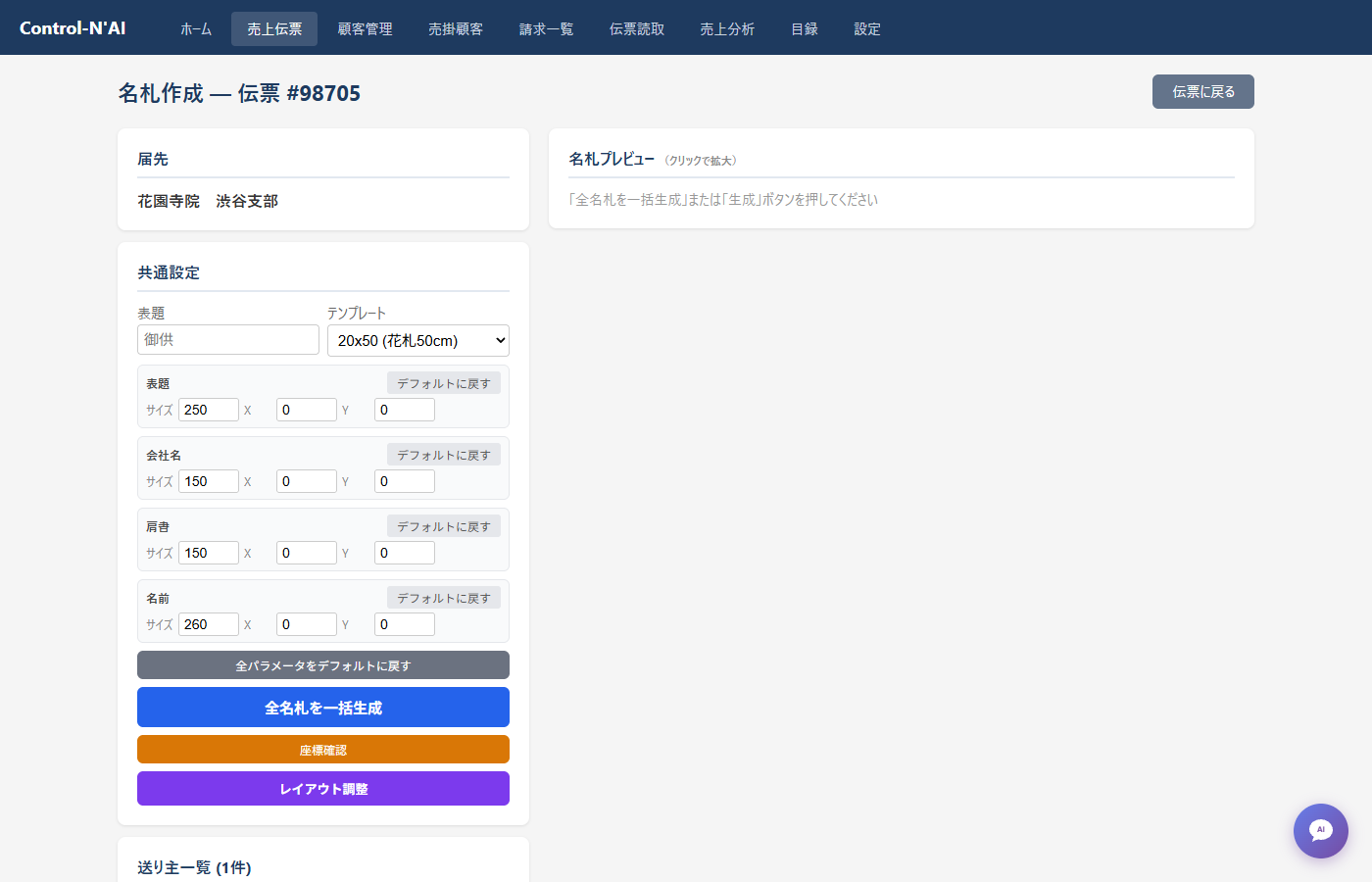
花束やアレンジメントに付ける名札(花札)を作成するツールです。葬儀札、お祝い札、供花札に対応。スマホからも作成・印刷できます。
開く場所
テンプレート(札のサイズ)
| テンプレート | サイズ | 用途 |
|---|---|---|
| 20x50 | 194.7 × 499.5 mm | 花札50cm |
| 20x60 | 194.7 × 599.0 mm | 花札60cm |
| 130x297 | 130 × 297 mm | A4幅 |
| 130x279 | 130 × 279 mm | 連名用 |
札書きの基本操作
- 社名・肩書・名前 を入力欄に入れる(改行で2行入力・連名対応)
- AI自動振り分け — 「代表取締役 山田太郎」のような文字列から、社名・肩書・名前を自動判別
- 生成 ボタンで名札のプレビュー画像が作られる
- 共通設定 — 表題(御供/御祝など)、サイズ、倍率、位置を一括調整
法人格の自動圧縮
「株式会社」「有限会社」「医療法人社団」などの先頭法人格は自動で小さく縦圧縮されます。文字数に応じて圧縮率が変化:
- 4-5文字(株式会社/有限会社 等): 横80% × 縦48%
- 6-7文字(医療法人社団/一般社団法人 等): 横70% × 縦40%
- 8文字以上(特定非営利活動法人 等): 横55% × 縦30%
🖨 スマホから直接印刷する
スマホのNAIアプリで札を作って、ワンタップでプリンタから札サイズで印刷できます(設定画面で事前登録が必要)。
iPhoneのAirPrintは標準用紙サイズしか選べませんが、NAIサーバー経由でプリンタに送ることでカスタム用紙サイズ(細長い札サイズ)での印刷を実現しています。
既にお店でお使いのプリンタ環境をそのまま活かせるので、追加のプリンタ購入は不要です。
詳しい説明とセットアップ
- 使い方の詳細: → 札書きユーザーズガイドを見る
- スマホ印刷の設定: → 札レンダラー設定手順書を見る
12. 📷 写真加工・合成
伝票詳細の写真一覧から、写真ごとにさまざまな加工が行えます。
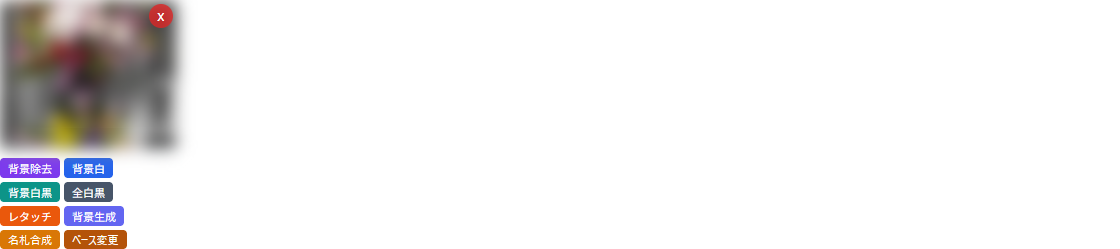
| ボタン | 色 | できること |
|---|---|---|
| 背景除去 | 紫 | 商品だけを切り抜きます(背景が透明になります) |
| 背景白 | 青 | 背景を除去したあと、白で塗りつぶします |
| 背景白黒 | 緑 | 背景だけ白黒にし、商品はカラーのまま残します |
| 全白黒 | 灰 | 画像全体をグレースケールに変換します |
| レタッチ | 橙 | 暗い部分を自然に明るく、明るすぎる部分を抑えます |
| 背景生成 | 藍 | AI生成・単色・グラデーション・オリジナルの背景に差し替えます |
| 名札合成 | 黄 | 商品写真の上に名札画像を配置します |
| ベース変更 | 茶 | 消しゴムで元のベースを消し、新しいベースを合成します |
背景生成
写真の 「背景生成」 ボタンを押すとダイアログが開きます。4つのタブから背景を選べます。
AI生成タブ
テキストで背景を指示します。プリセットボタンもあります。
- 大理石 — 白い大理石の床と柔らかい光
- ホテルロビー — エレガントなホテルのロビー
- モダン白 — ミニマリストの白い部屋
- 和室 — 畳と障子の和室
- 庭園 — 緑のボケと日光の庭
- パステル — パステルピンクのスタジオ背景
単色タブ
カラーピッカー、またはプリセット8色(白・オフ白・グレー・クリーム・ピンク・水色・薄緑・ダーク)から選びます。
グラデーションタブ
上下2色を指定します。プリセット6種(白→グレー、クリーム→白、水色→白、ピンク→クリーム、緑→青、ダーク)もあります。
オリジナルタブ
自分の背景画像をアップロードして使います。
- 「+ 背景画像を追加」 で画像をアップロード
- 一覧から背景を選択(青枠でハイライトされます)
- 「生成」で商品を切り抜き、選んだ背景に合成
追加した背景はサーバー上の背景フォルダに保存され、次回以降も一覧に表示されます。
ベース合成エディタ(カゴ・花器の差し替え)
商品写真を撮った時に、ベース(カゴ・花器)が花に隠れて見えなくなったり、アングルの関係で極端に小さく写ってしまうことがあります。このエディタを使うと、ベースをきわめて自然に、肉眼で見えたとおりに合成できます。伝票詳細 → 写真の 「ベース変更」 ボタンから開きます。
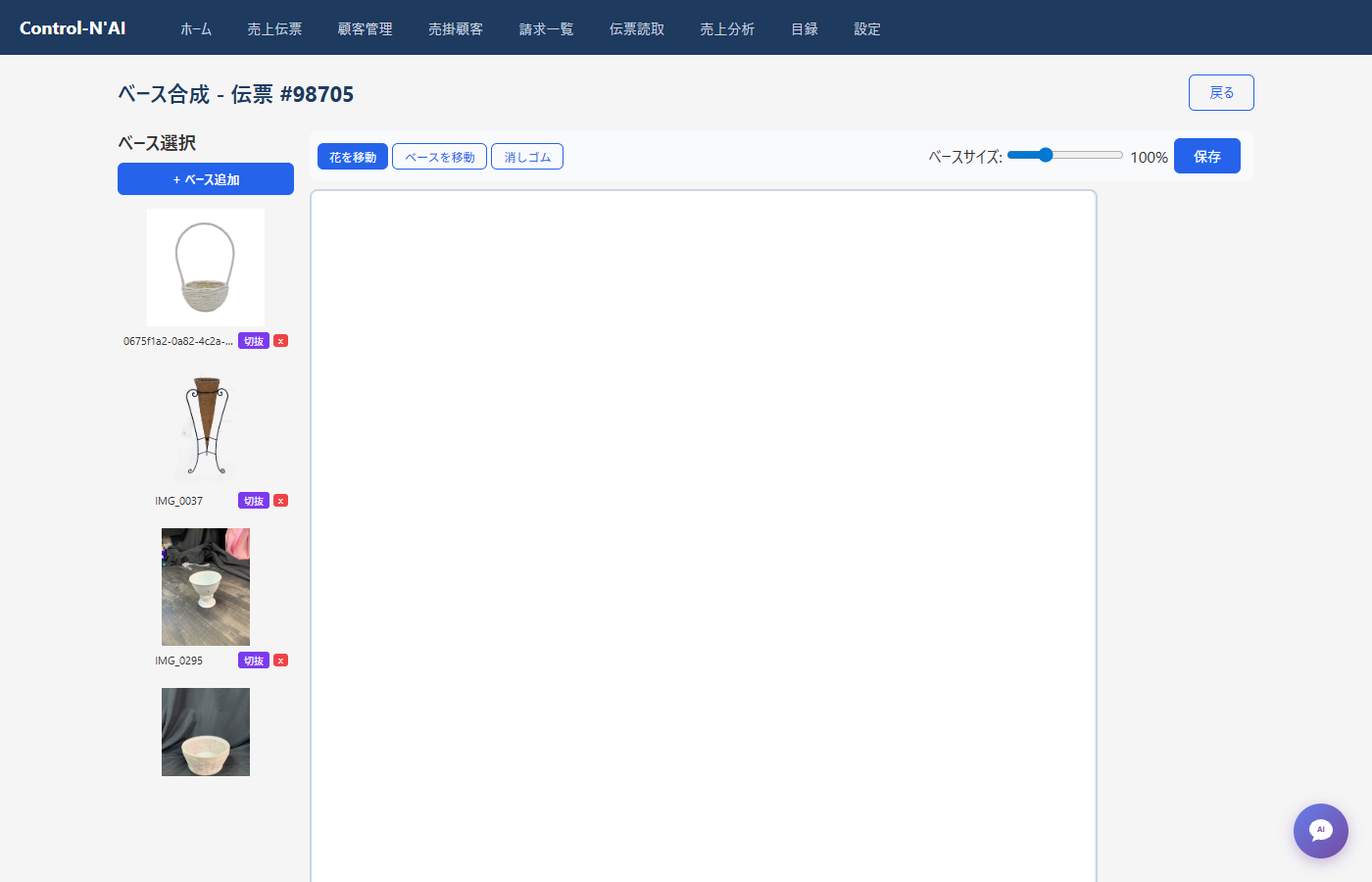
Step 1: 元のベースを消す
- ツールバーの 「消しゴム」 ボタンをクリック
- サイズスライダーで消しゴムの太さを調整(5〜100px)
- キャンバス上の、写り込みが不十分なベース部分をなぞって消す
- 赤い円のカーソルで、消す範囲が表示されます
- 「元に戻す」 で直前の操作を取り消せます
Step 2: 新しいベースを選ぶ
- 左パネルからベース画像をクリックして選択
- 「切抜」 — ベースの背景を透明にします(初回のみ)
- 「x」 — 不要なベース画像を削除
- 「+ ベース追加」 — 新しいベース画像をアップロード
Step 3: 位置・サイズを調整
- 「花を移動」 — ドラッグで花画像を移動
- 「ベースを移動」 — ドラッグでベースを移動
- 「ベースサイズ」 スライダー — 10%〜300%
Step 4: 保存
「保存」 ボタンで合成画像を新しい写真として保存します。伝票詳細に戻ります。
名札合成(写真に名札を重ねる)
商品写真の上に名札画像を重ねて合成します。伝票詳細 → 写真の 「名札合成」 ボタンから開きます。
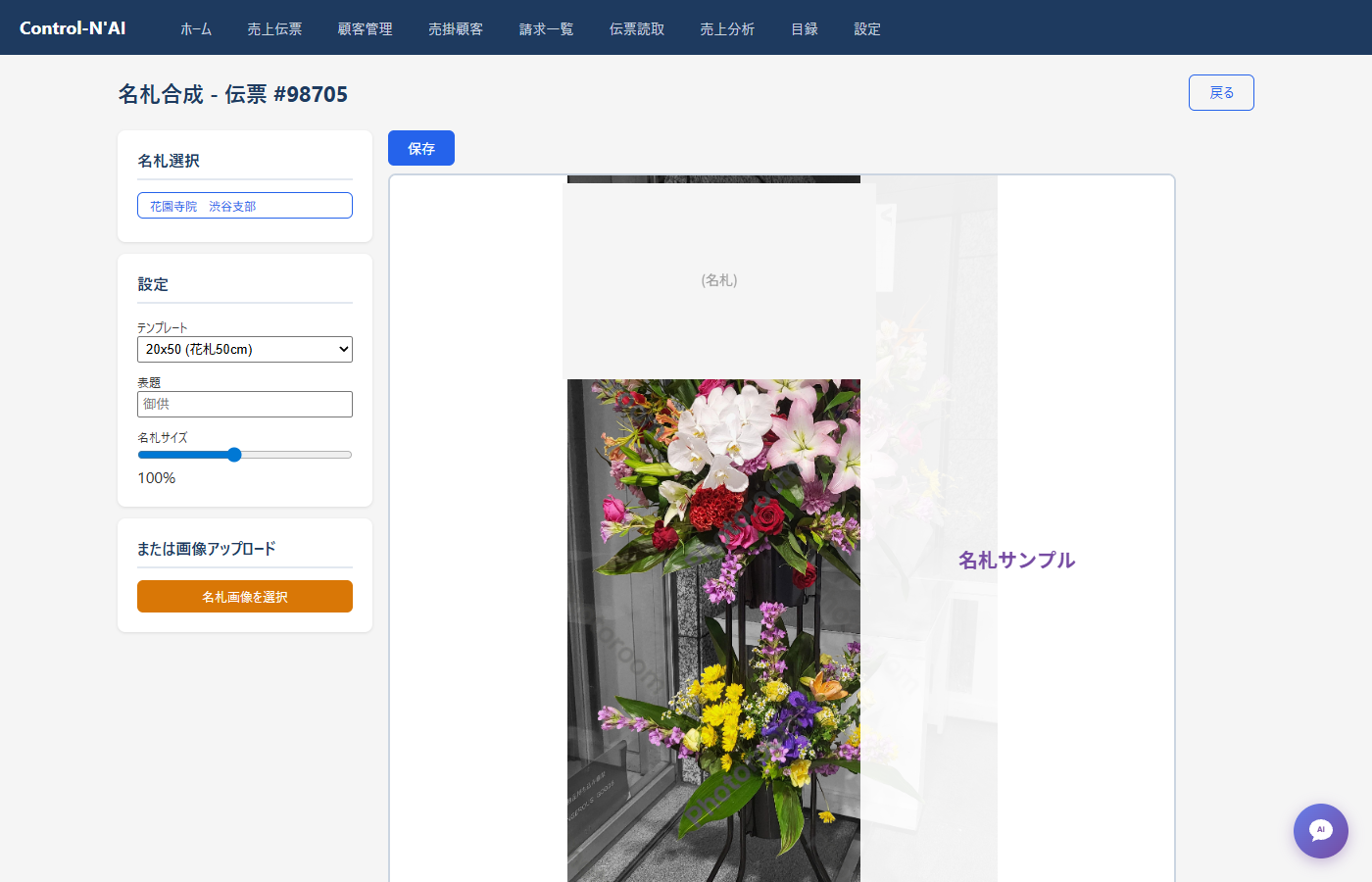
名札レンダラーで生成する場合
- 左パネルに伝票の送り主が一覧表示されます
- 送り主をクリックすると、名札が自動でレンダリングされます
- テンプレート(20x50、20x60)や表題(御供など)を選べます
手持ちの名札画像を使う場合
- 「名札画像を選択」 からJPG/PNG画像をアップロード
- キャンバスに表示されたら、ドラッグで位置を調整
- 名札サイズスライダーで大きさを調整(20%〜200%)
- 「保存」 で合成画像を保存
13. 花店DB
全国の花屋さんを検索できるデータベースです。注文の転送先や配達委託先を探す際に活用できます。
花店を検索する
パートナー店として登録
よく使う花店は 「パートナー店」 として登録しておくと、伝票作成時にすぐ呼び出せます。
14. スマフォスタッフ登録
スタッフ各自のスマートフォンを「個人用打刻端末」として設定します。1台のスマホ=1人のスタッフで運用するのが基本です。
端末とアカウントの紐付けの仕組み
Control-N'AI には「この端末をAさん専用にする」という明示的な機器登録の仕組みはありません。代わりに、ログイン時に発行されるセッションCookieが端末に保存されることで、実質的に「その端末=そのスタッフ」という紐付けになります。
- スマホでログインに成功すると、ログイン情報がそのブラウザの中に保存されます
- 同じスマホから再アクセスすると、自動的にそのスタッフでログイン状態が維持されます
- セッションの有効期限は 24時間。翌日以降はパスワードを再入力します(数秒)
- 共用スマホで複数スタッフが交互に使う運用には向きません。個人所有のスマホを各自セットアップしてください
事前準備(管理者がPCで行う)
/timecard/accounts)を開きますstaff でOKですスマホ側のセットアップ手順(1回のログインで完結する正しい方法)
ブラウザで先にログインしてからホーム画面に追加すると、ホーム画面アイコンから開いたときにログイン情報が引き継がれません(iPhone・Android共通の仕様)。
以下の手順なら1回のログインだけで済みます。
① アクセスURL(Tailscale経由・店内も外出先もこれ1本)
iPhoneは Safari、Androidは Chrome を使い、以下のURLを開きます。
https://〈あなたのTailscale名〉.ts.net/login
※ 事前にスマホに Tailscale アプリをインストールし、会社のアカウントでサインインしておきます。
※ Tailscale経由なら、店内Wi-Fi下では自動的にLAN直接通信になり、モバイルデータ(ギガ)を消費しません。
② ログイン画面が表示されることを確認する(ログインしない)
URLを開くと「Control-N'AI」のログイン画面が表示されます。ここではログインしません。そのまま次の手順に進みます。
③ ホーム画面に追加
iPhone(Safari)の場合
Android(Chrome)の場合
④ ホーム画面アイコンから初回ログイン
iPhone・Android とも、ホーム画面のアイコンから開いたアプリ枠は、ブラウザ本体(Safari / Chrome)とは 別の入れ物(別のCookie保存領域) として動きます。ブラウザ側でログインしてもアイコン側に引き継がれません。
そのため、最初からアイコンを作っておいて、アイコン側で初めてログインするのがコツです。これなら1回のログインで済み、以降は自動的にログイン状態が維持されます。
⑤ 動作確認
ホーム画面のアイコンを一度閉じてから再度タップし、ログインせずに打刻画面が表示されればセットアップ完了です。
初回ログイン時に Safari(または Chrome)が「このパスワードを保存しますか?」と聞いてきたら 「保存」 をタップ。次回以降は、パスワード欄をタップすると Face ID / Touch ID / 指紋認証で自動入力されます。24時間ごとの再ログインがほぼ瞬時に完了します。
よくあるトラブル
| 症状 | 原因と対処 |
|---|---|
| アイコンから開くと毎回ログイン画面が出る | アイコンを削除 → 手順①〜④をやり直し(ブラウザでログインせずホーム画面追加 → アイコンから初回ログイン) |
| 別のスタッフ名で打刻されてしまう | 共用スマホで前の人のセッションが残っている。一度ログアウトしてから自分でログインし直す |
| 「パスワードが正しくありません」と出る | 管理者にパスワードを再設定してもらう(/timecard/accounts) |
| Tailscale経由で繋がらない | スマホ側の Tailscale アプリが「接続中(緑)」になっているか確認 |
| 24時間経つとログインが必要 | 仕様。短時間なら開きっぱなしでOK。再ログインは数秒で済みます |
15. 打刻(タイムカード)製品版の機能
スマホやPCから出勤・退勤の時刻を記録します。記録は自動的に集計され、月報・給与計算に反映されます。
アクセス方法
- ログイン後のトップ画面が打刻画面(
/timecard)です - スマホでホーム画面アイコンを設定済みなら、アイコンをタップするだけ
- PCからは上部メニューの 「打刻」 をクリック
画面の構成
ログインしたスタッフ自身の本日の打刻状態が表示されます。
- 本日の状態 — 出勤時刻・退勤時刻
- 出勤ボタン — タップした時刻が出勤時刻として記録されます
- 退勤ボタン — タップした時刻が退勤時刻として記録されます
- 最近5日分 — 直近の打刻履歴が確認できます
出勤時の操作
同じ日に複数回押した場合は最後の時刻で上書きされます
退勤時の操作
給与計算でのまるめルール
出勤・退勤の打刻時刻は、給与計算時に勤務ルールに従って自動でまるめ処理されます。詳細は管理者の 「勤務ルール設定」(/payroll/rules)画面で確認・変更できます。
月別タイムカード(月報)
メニューの 「タイムカード月報」(/timecard/monthly)から、月ごとの自分の打刻一覧を確認できます。出勤日数・労働時間・残業時間が自動集計されます。
管理者・税理士権限 の場合、スタッフ切替プルダウンで他のスタッフの月報も閲覧できます。
打刻の修正(管理者のみ)
打刻忘れ・押し間違いがあった場合、管理者は月報画面から各日の打刻を直接編集できます。
/timecard/monthly を開く打刻データの一括取り込み(管理者のみ)
旧FileMakerタイムカードから移行する場合、CSVで一括インポートできます。
- メニュー → 「打刻インポート」(
/timecard/import) - CSV形式(Shift_JIS対応): シリアル, アカウント名, 名前, 日付, 出勤タイムスタンプ, 退社タイムスタンプ, 休憩時間
- 名前で既存スタッフとマッチング → 同じ日付の記録があれば上書き
16. 💰 給与計算製品版の機能
打刻(タイムカード)の記録から、スタッフごとの給与を自動計算します。ナビの「給与」から開きます(管理者・税理士の権限が必要です)。
毎月の流れ
自動計算される内容
- 勤務時間の集計 — 打刻記録から勤務日数・勤務時間・残業(所定内/法定)・深夜を自動集計
- 支給項目 — 基本給または時給、通勤手当・家族手当・皆勤手当など
- 控除項目 — 健康保険・介護保険・厚生年金・雇用保険・所得税・住民税など(金額は明細画面で入力)
設定
| 設定 | 内容 |
|---|---|
| 給与設定 | スタッフごとの基本給・時給・各種手当。適用開始月つきの履歴で管理されるので、昇給しても過去の月は当時の金額で計算されます |
| 勤務ルール | 所定労働時間・休憩時間・残業の割増率・打刻時刻の丸め方など、計算の前提となるルール |
- 一覧の「📋」ボタンで差引支給額(手取り)をコピーできます — 銀行振込の金額入力にそのまま貼り付けられます(カンマなし)
- 賞与・特別手当の計算シートと明細印刷にも対応しています
17. 📦 佐川急便 e飛伝CSV出力
NAIで作成した売上伝票から、佐川急便 e飛伝(送り状作成システム)に取り込むためのCSVを出力できます。 発送する伝票をまとめて選んで、ボタン1つでCSVダウンロード→e飛伝にアップロード→送り状印刷の流れで発送業務が完了します。
事前準備(初回のみ)
- 佐川急便とe飛伝の契約を済ませてアカウント取得(e飛伝III ログインページ)
- NAIの 設定 → 🚚 配送関連番号 → 📨 佐川急便番号(お客様コード) に契約コード(7〜10桁)を入力して保存
① CSV出力(NAI側)
- 左メニュー「売上伝票」を開く
- 発送する伝票の左にあるチェックボックスをON(複数選択OK)
- 件数表示の横の 「📦 佐川CSV出力」 ボタンをクリック
sagawa_YYYYMMDD_HHMM.csvがダウンロードされる
② e飛伝に取り込む(初回はマッピング作業あり)
- e飛伝にログイン → 「送り状データ取込(簡易版)」を開く
- サービス種別: 飛脚宅配便
- テンプレート選択: 新規テンプレート_CSV_ヘッダ有
- 取込ファイル名称: 「ファイルを選択」で先ほどのCSVを指定
- 出荷予定日の設定: 本日の日付を設定(推奨)
- お届け先住所の編集: 結合する(推奨)
- 下の「送り状紐付け」エリアで、左の項目を選んで → 右のCSV列を選んで → 「<<紐付け」 を1項目ずつ実行
マッピング対応表
NAIが出力するCSVは 1行目がヘッダで、以下の25項目を この順番で並べています。
右側の取込データリストもこの順で表示されるので、上から順に紐付けてください。
| 右リスト順 | e飛伝の項目(左ラジオで選択) | 備考 |
|---|---|---|
| 1 | お客様コード(または ご依頼主コード) | 設定画面の佐川コード |
| 2 | 出荷日 | 「本日の日付を設定」なら不要 |
| 3 | お届け予定日 | |
| 4 | お届け予定時間帯 | 時間帯コード自動変換 |
| 5 | お届け先郵便番号 | |
| 6 | お届け先電話番号 | |
| 7 | お届け先名称1 | |
| 8 | お届け先名称2 | |
| 9 | お届け先住所1(必須) | |
| 10 | お届け先住所2 | |
| 11 | お届け先住所3 | |
| 12 | ご依頼主郵便番号 | 店舗情報から |
| 13 | ご依頼主電話番号 | |
| 14 | ご依頼主名称1 | |
| 15 | ご依頼主名称2 | |
| 16 | ご依頼主住所1 | |
| 17 | ご依頼主住所2 | |
| 18-20 | 品名1 / 品名2 / 品名3 | 商品明細から |
| 21 | 個数 | |
| 22 | 重量 | 空欄(未対応) |
| 23 | 商品単価 | 合計金額が入る |
| 24 | 代引金額 | 支払方法が「代引/着払」のみ |
| 25 | お客様問合せ番号 | NAIの伝票番号 |
③ テンプレート保存(重要)
マッピングが終わったら必ず 「テンプレート出力」 ボタンで名前を付けて保存してください(例: 「NAI出力CSV」)。 2回目以降の取込では、この保存済みテンプレートを 「テンプレート選択」 から選ぶだけでマッピング作業はスキップできます。
④ 送り状の印刷
取込が成功すると送り状一覧画面に遷移します。内容を確認して「印刷」を実行してください(佐川指定の送り状用紙が必要)。
⑤ 追跡番号をNAIに登録
e飛伝で送り状が発番されたら、NAIの伝票詳細画面の 「📦 配送伝票(追跡番号)」 セクションで:
- 配送業者: 佐川急便 を選択
- e飛伝で発番された伝票番号を入力
- 「💾 保存」
- 以降「🔍 配送状況を確認」ボタンから佐川の追跡ページが直接開けます
よくある質問・トラブル
- 必須項目エラーが出る: 伝票の届け先住所1(市区町村以降)が空の伝票が混じっていないか確認してください
- 住所が長すぎて切れる: e飛伝の「結合する」モードでは16文字で改行されます。取込後の送り状一覧で改行位置を確認・調整してください
- 来店受取の伝票も出力される: 一覧画面で配送するもののみチェックして出力してください
- クロネコヤマトも対応してほしい: 開発元(花のナカムラ)までご相談ください
18. 売上分析製品版の機能
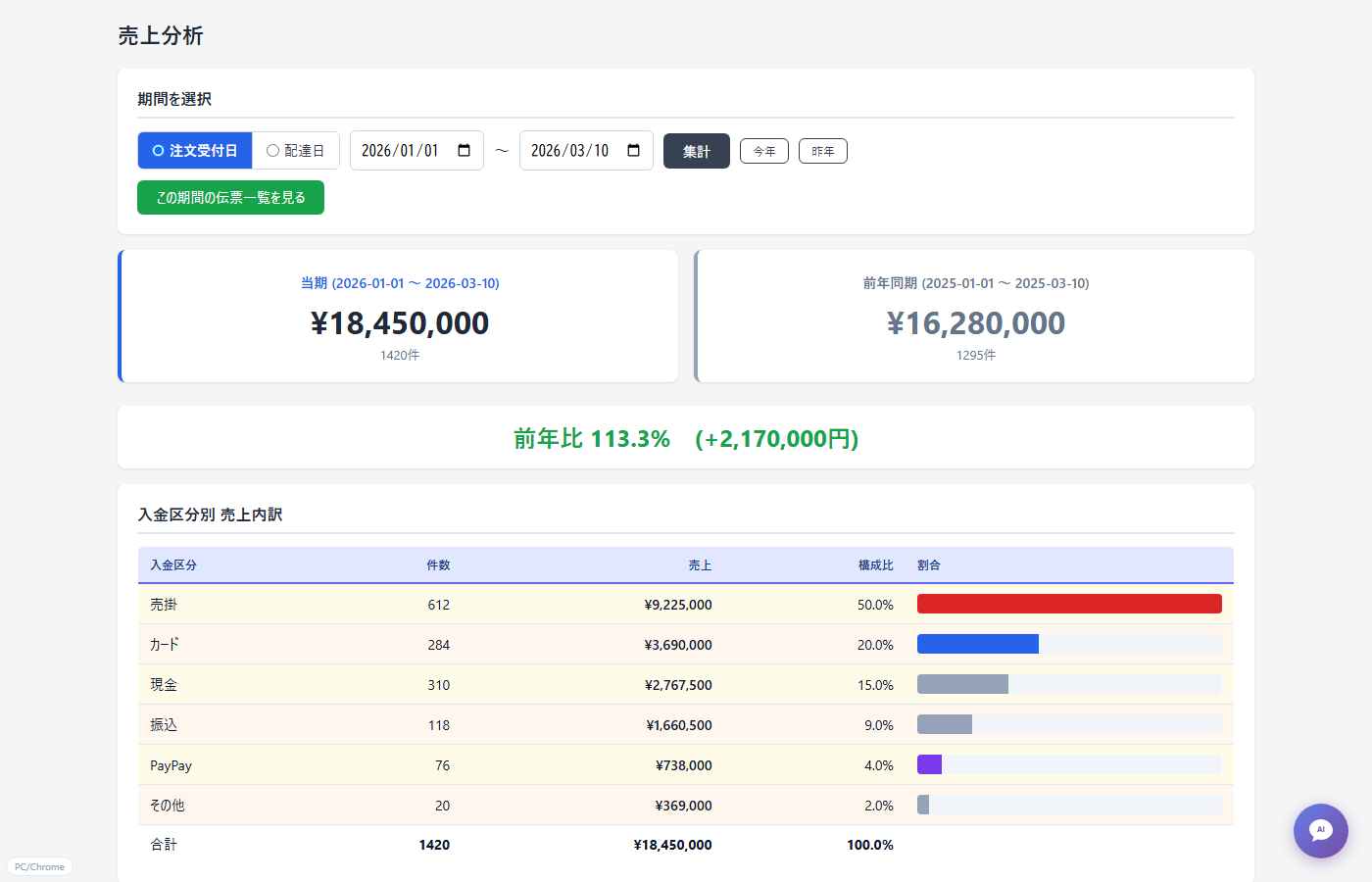
期間を指定して売上を集計します。前年との比較、支払方法別の内訳(棒グラフ)、消費税の集計が表示されます。
19. 機能一覧
試用版で使える機能
製品版の追加機能
20. よくある操作
日々の業務でよく使う手順をまとめました。
新しい注文を受ける
- 「売上伝票」→「新規作成」
- 注文者情報を入力(顧客検索で既存顧客を選べます)
- 届け先情報を入力
- 商品明細を入力
- 保存
FAXの注文を処理する
- 「伝票読取」でFAX画像をアップロード
- AIが読み取った内容を確認・修正
- 「注文作成」で伝票を作成
商品写真を実物に近づける(レタッチ)
- 伝票詳細の写真で 「レタッチ」 → 暗い部分が自然に明るくなります
- 「背景生成」 → AI生成タブでプロ風の背景にできます
花のカゴを変えた写真を作る
- 写真で 「背景除去」 → 透過画像を作成
- 透過画像の 「ベース変更」 を開く
- 「消しゴム」で元のカゴ部分を消す
- 左パネルから新しいカゴを選択(「切抜」で透過に)
- サイズ・位置を調整して「保存」
写真に名札を入れる
- 写真で 「名札合成」
- 送り主名をクリック → 名札を自動生成、またはJPG画像をアップロード
- ドラッグで位置調整、スライダーでサイズ調整
- 「保存」
月末の請求書を発行する
- 「売掛顧客」→ 締日でフィルター
- 「一括発行」で該当月の請求書を一括生成
- 各請求書を印刷
21. よくある質問
hanaten.db ファイルがデータベースです。このファイルをコピーしておけばバックアップになります。© 2026 花のナカムラ