注文主と請求先が違うときの伝票作成
1分44秒・説明字幕付き注文主・札名・納品票は「大村ひろ子」、請求書は広告代理店の「見本広告株式会社」宛てに。顧客情報の「請求先2」で宛名を使い分ける方法を紹介します。
操作の流れ
- 注文主の情報を入力し、顧客として登録する
- 顧客の登録・編集画面で「請求先2」に請求する会社を登録
- 保存後、伝票で「最新情報を引き直す」を押して反映
- 名札名・商品・金額を確認し、伝票を作成
- 請求書の宛名を確認。注文主宛の場合は「請求先2 … 宛にする」を選択
請求先2を登録済みなら、請求書の宛名は最初から請求先2になります。録画は既存顧客の編集例です。名札名は未入力のため、入力する名前を補足しています。字幕付き・音声なし。
キャプチャで手順を見る 8枚
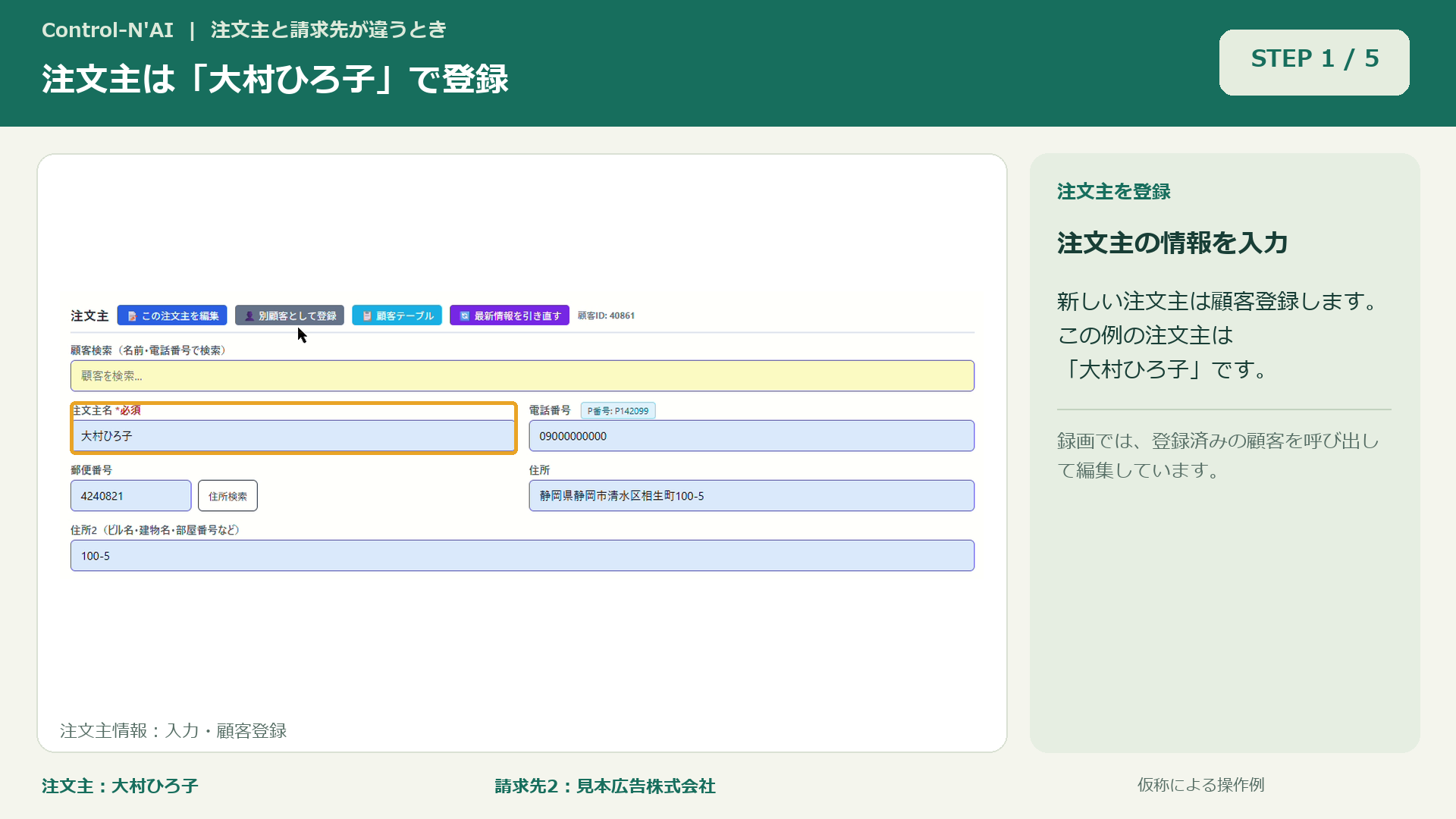
01注文主を登録
注文主は「大村ひろ子」。新規の場合は顧客登録し、登録済みなら「この注文主を編集」から顧客情報を開きます。
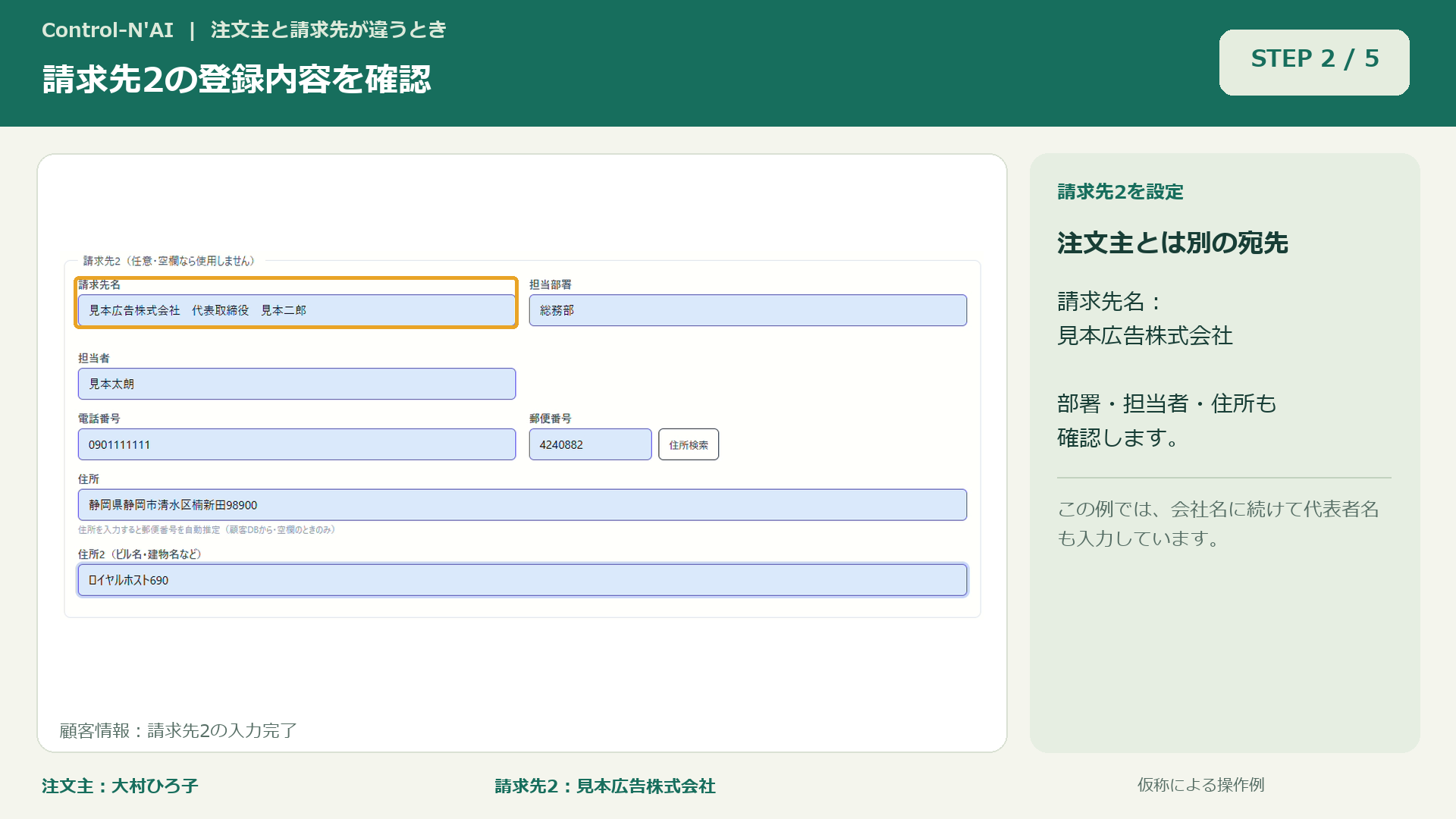
02請求先2に会社を登録
請求先名に「見本広告株式会社」を入力。部署・担当者・住所も確認して「更新」で保存します。
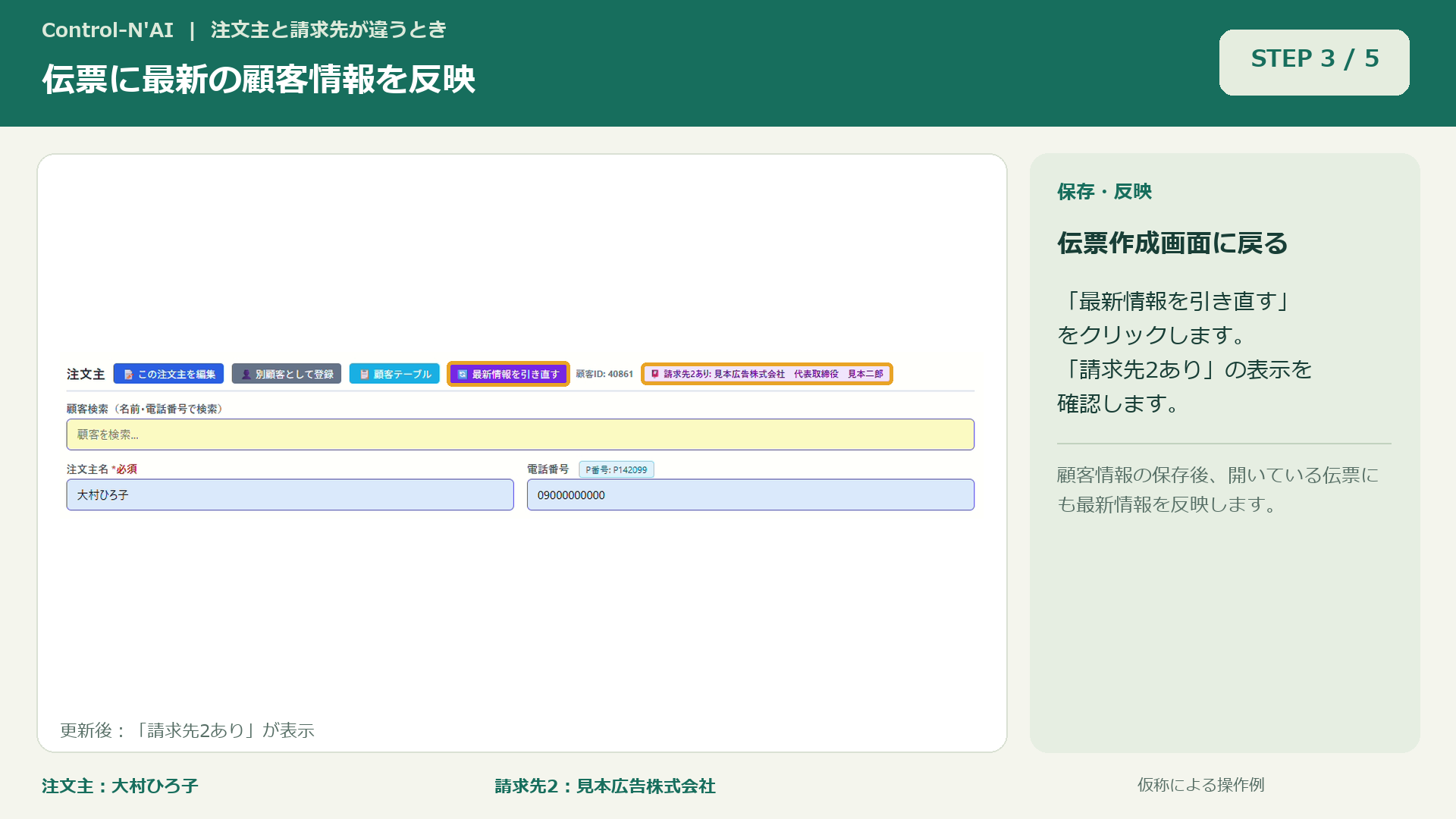
03伝票に最新情報を反映
伝票作成画面に戻り、「最新情報を引き直す」を押します。「請求先2あり」の表示を確認します。
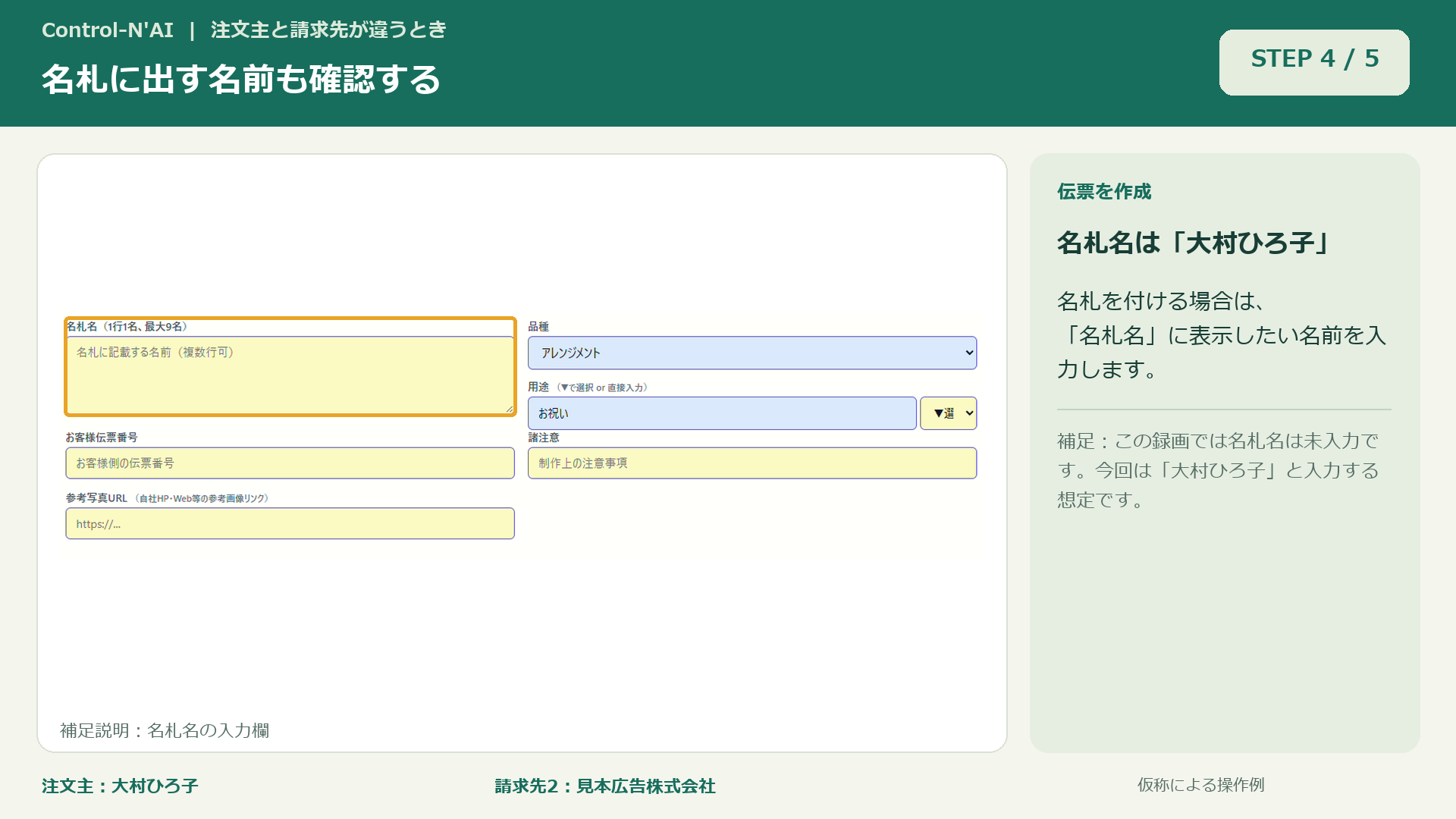
04名札名を確認
名札を付ける場合は「名札名」に「大村ひろ子」と入力します。この録画では空欄のため、補足として説明しています。
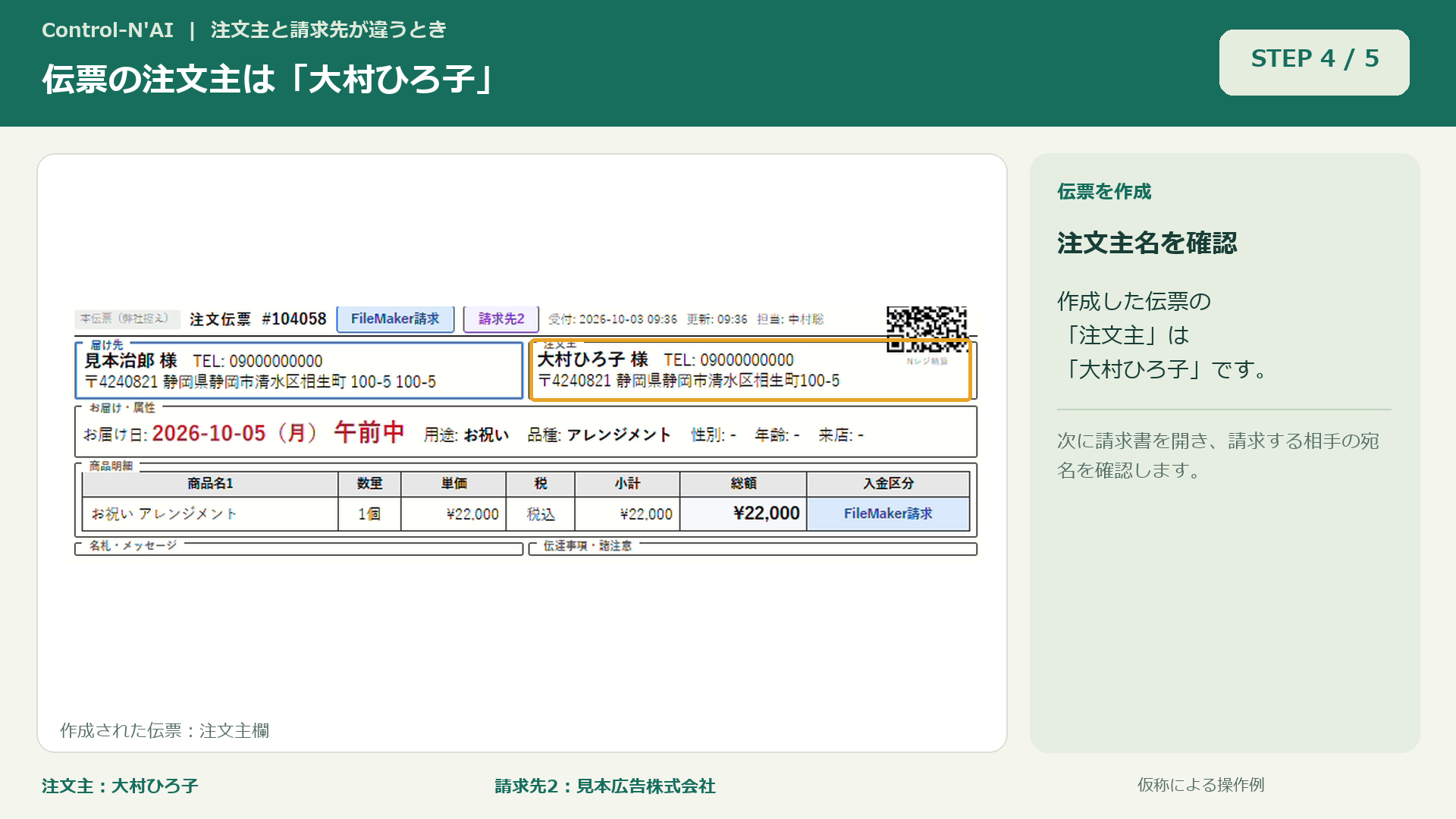
05伝票の注文主を確認
必要事項を確認して伝票を作成。伝票の注文主は「大村ひろ子」のままです。
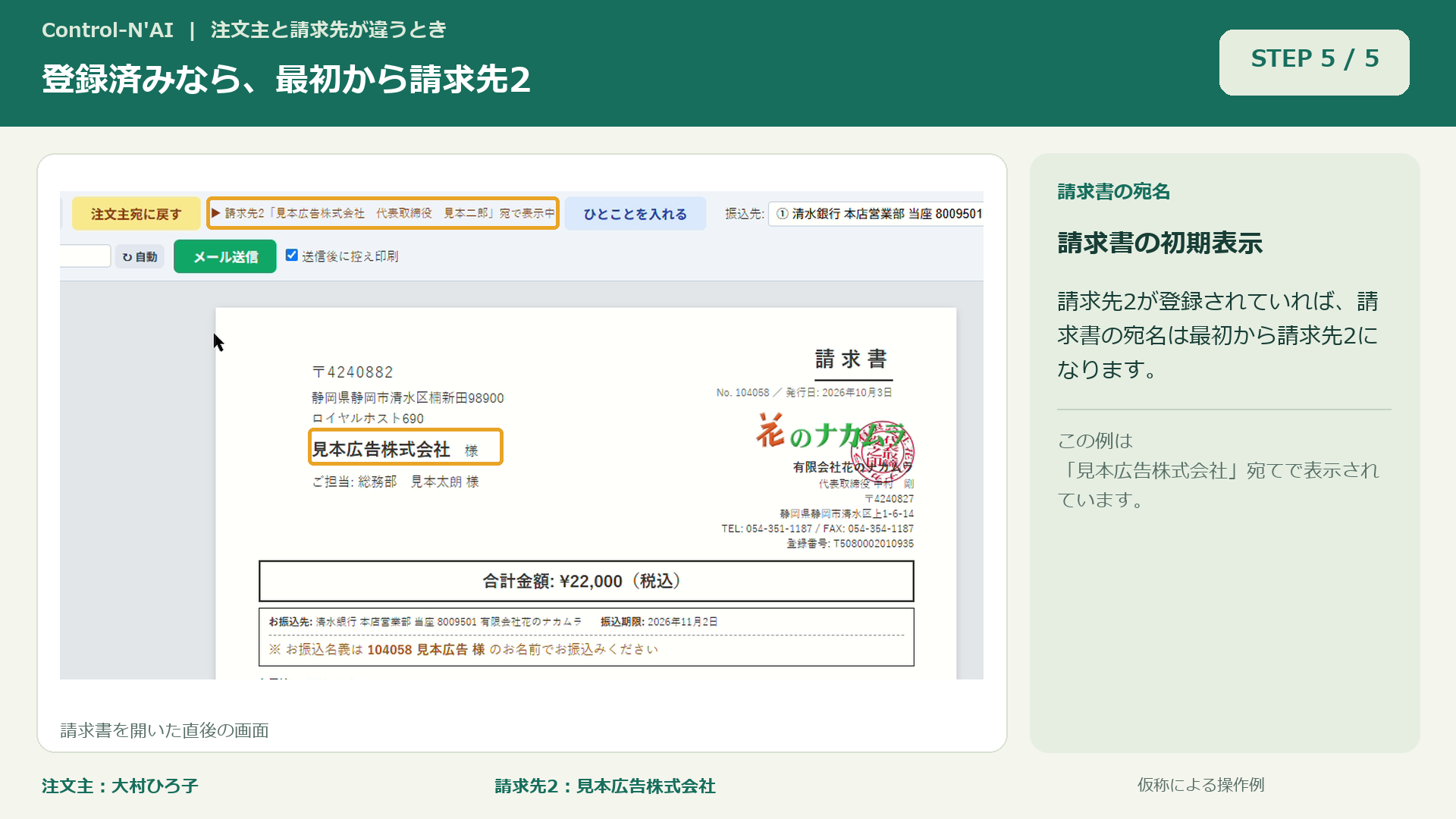
06登録済みなら請求先2が初期表示
請求先2が登録されていれば、請求書を開いた時点で「見本広告株式会社」宛てになります。
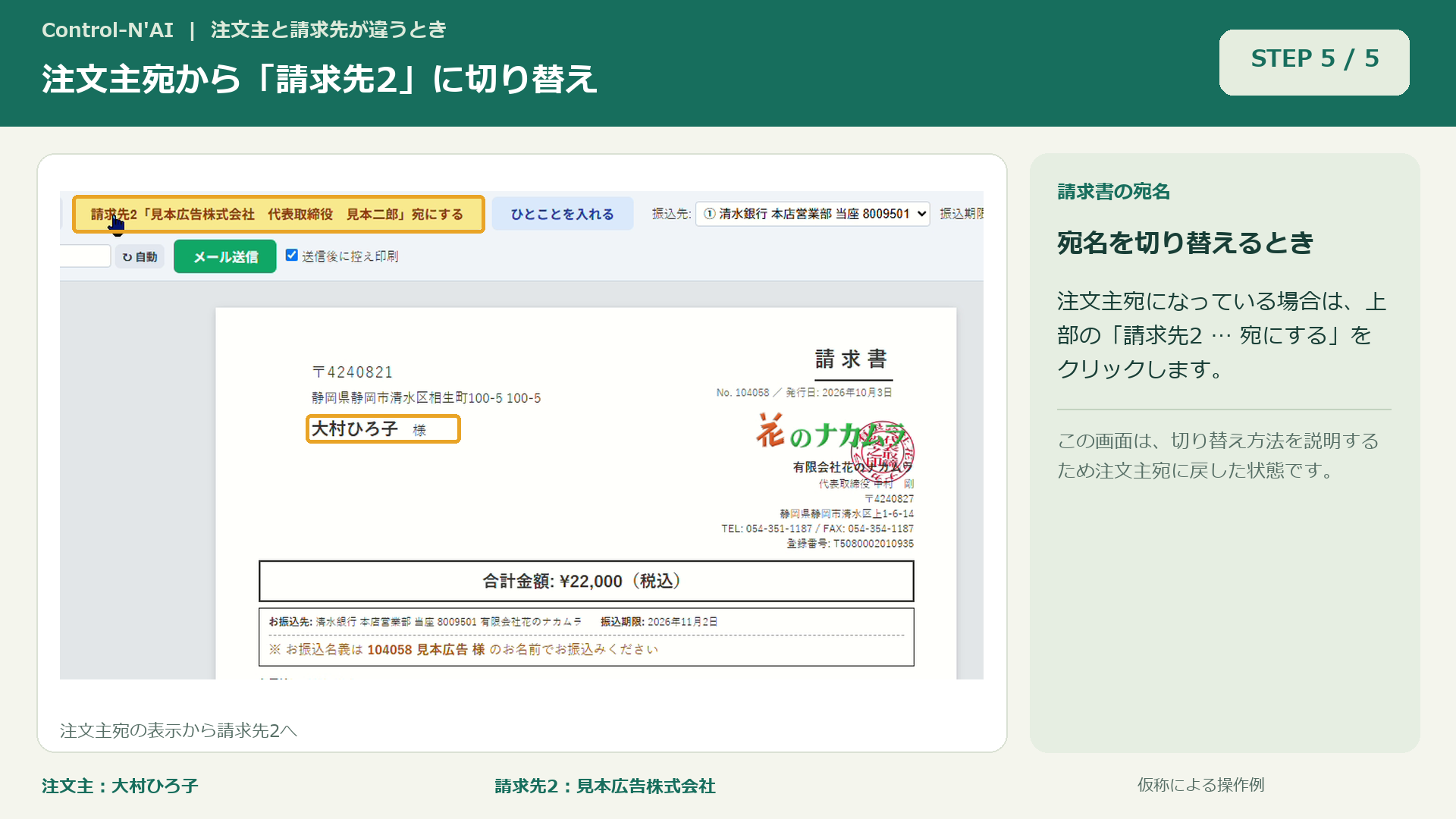
07注文主宛から請求先2へ切り替え
注文主宛になっている場合は、上部の「請求先2 … 宛にする」を押して切り替えます。
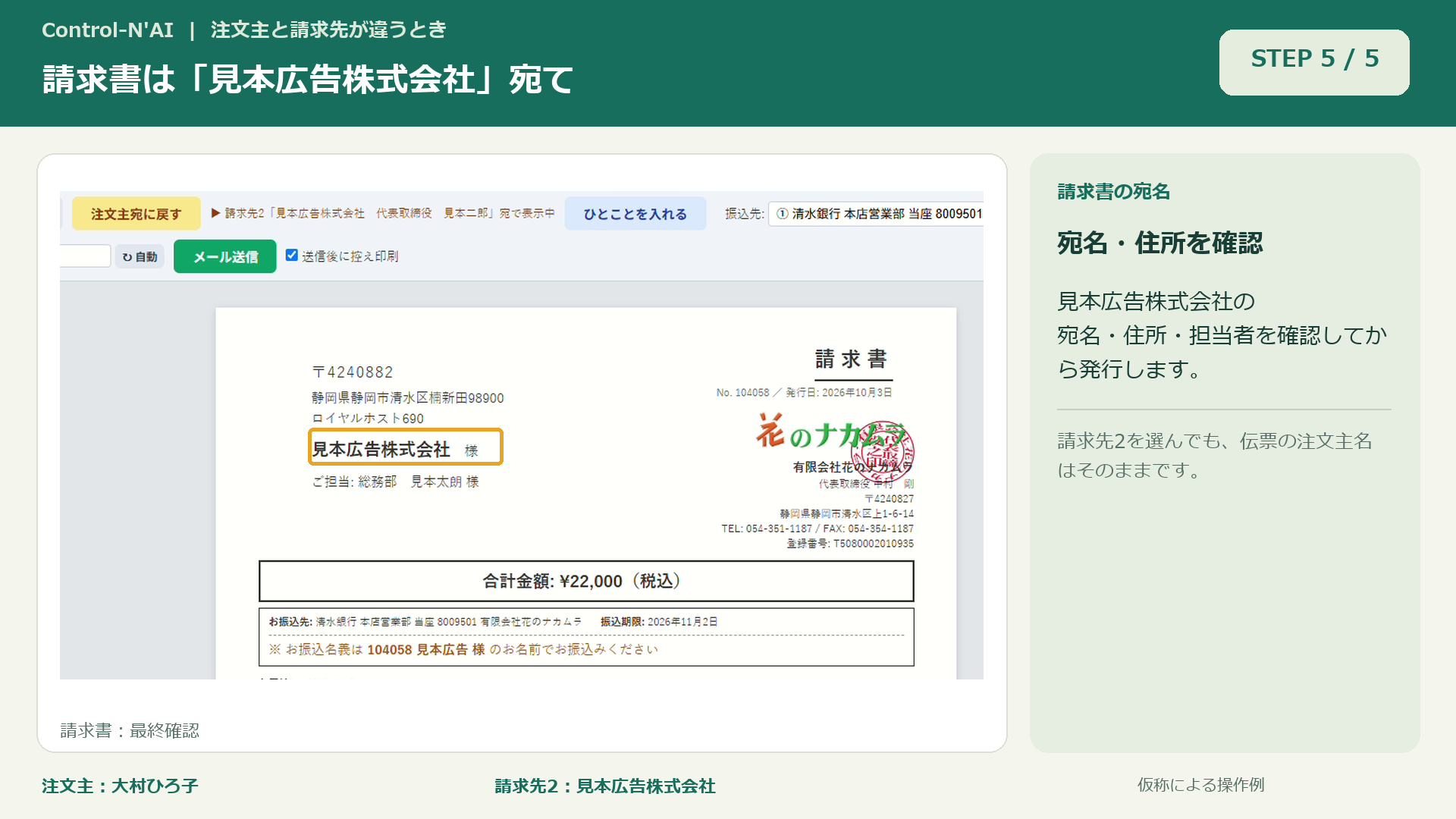
08請求書の宛名を確認
見本広告株式会社の宛名・住所・担当者を確認してから発行します。
画像を押すと、大きく表示できます。今回の注文主・請求先は仮称です。